All posts by miyamiya714

Vol.96 工事一覧画面の印刷

MIYAシステムワンポイントアドバイス♪ Vol.96
▽▼▽▼▽▼▽▼▽▼▽▼▽▼▽▼▽▼
◎工事一覧画面の印刷◎

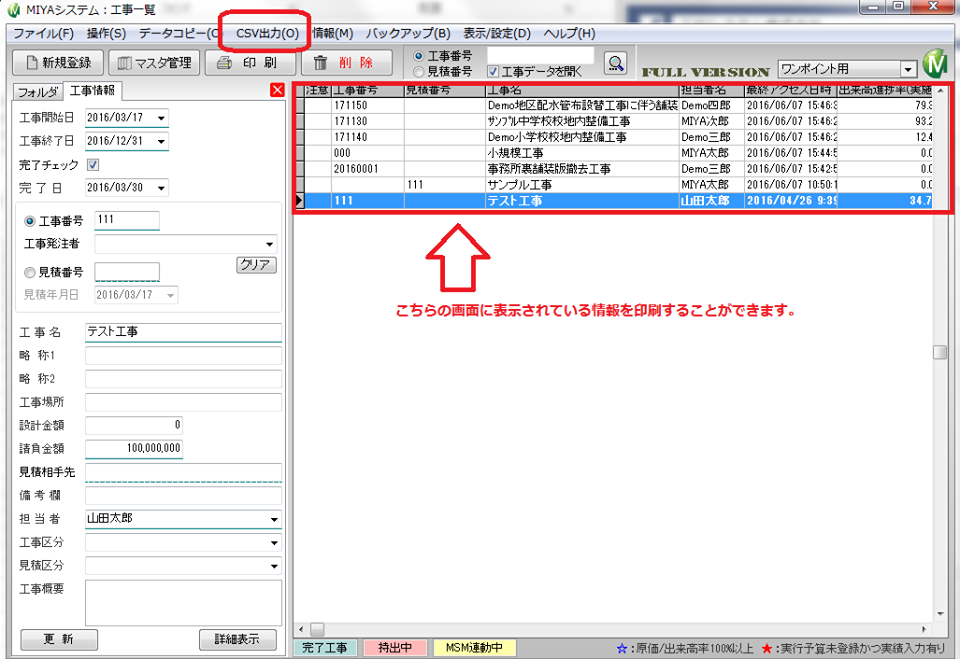
工事一覧画面には工事を開かなくてもさまざまな情報が表示されています。
こちらの画面の印刷の方法をご案内します。

工事一覧画面の[CSV出力]を選択
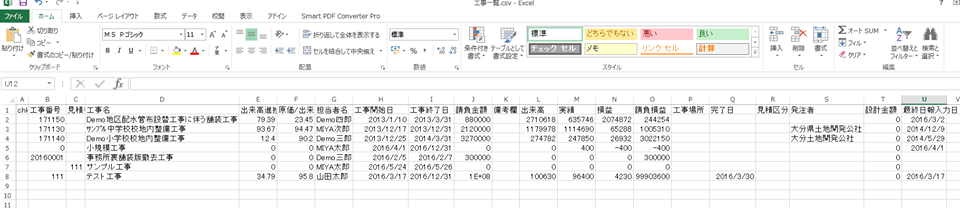
一旦デスクトップなどに名前を付けて保存をします。
Excelのシートで保存されるので
こちらからお好きにカスタマイズ、印刷が可能です!

工事一覧全体の情報を印刷したい場合、是非お使いください♪

お問い合わせはお気軽に▼
===========================
◯ミヤシステム サポートセンター◯
0120-8986-88(ハヤクヤロ-ぱぱっと)
●弊社HP●
http://www.miyasys.co.jp/
===========================
 

13418893_1131070296931398_8839111636009612453_n 13418773_1131070313598063_5117722736994170139_n

Vol.95 日報メモ削除方法について

MIYAシステムワンポイントアドバイス♪ Vol.95
▽▼▽▼▽▼▽▼▽▼▽▼▽▼▽▼▽▼
◎日報メモ削除方法について◎

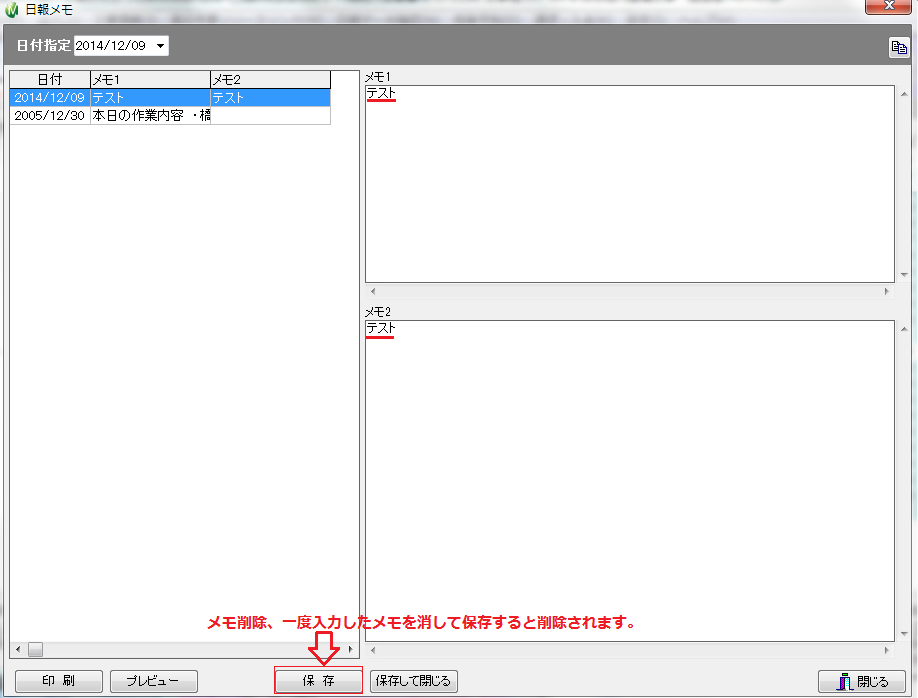
日報や実行予算は削除せずに
日報で入力したメモのみを削除したい場合

[日報メモ]を開き、削除したいメモを一度消して
保存していただくとその日のメモを削除できます。

この作業はメモのみの削除になりますので
日報入力画面で入力した原価や出来高は削除されません。

日報もメモも削除したい場合は
[日報入力]画面の[データ削除]から削除できます。

お問い合わせはお気軽に▼
===========================
◯ミヤシステム サポートセンター◯
0120-8986-88(ハヤクヤロ-ぱぱっと)
●弊社HP●
http://www.miyasys.co.jp/
===========================
 

13406819_1129137257124702_9167815630150252934_n

Vol.94 工事一覧の表示機能について

MIYAシステムワンポイントアドバイス♪ Vol.94
▽▼▽▼▽▼▽▼▽▼▽▼▽▼▽▼▽▼
◎工事一覧の表示機能について◎

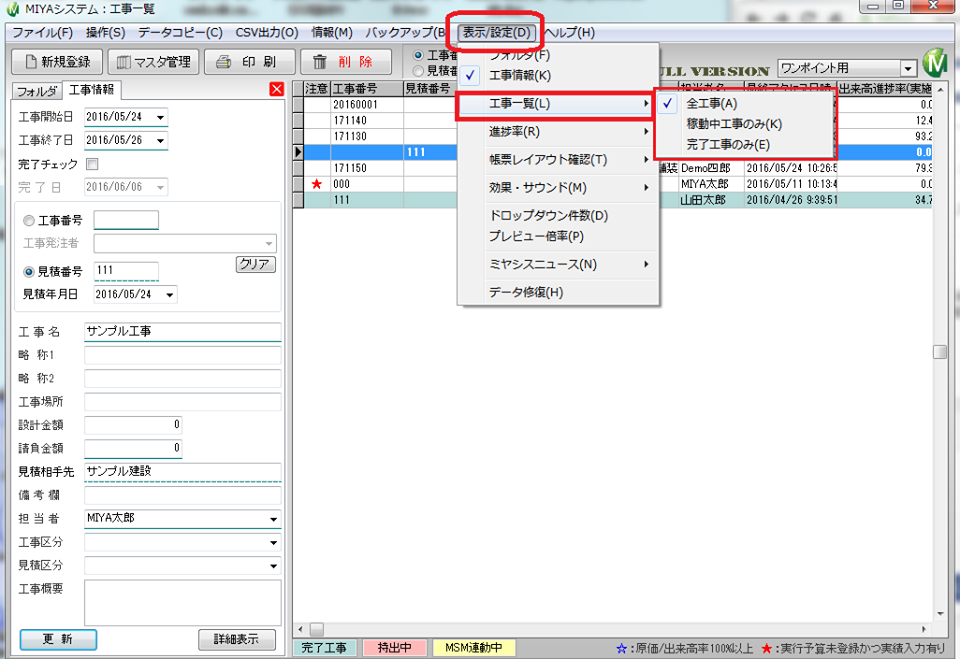
工事一覧画面では表示データの絞込みを行うことが可能です。
メニューバーの[表示/設定]から[工事一覧]をお選びいただくと
・全工事
・稼働中工事のみ
・完了工事のみ  と表示されます。
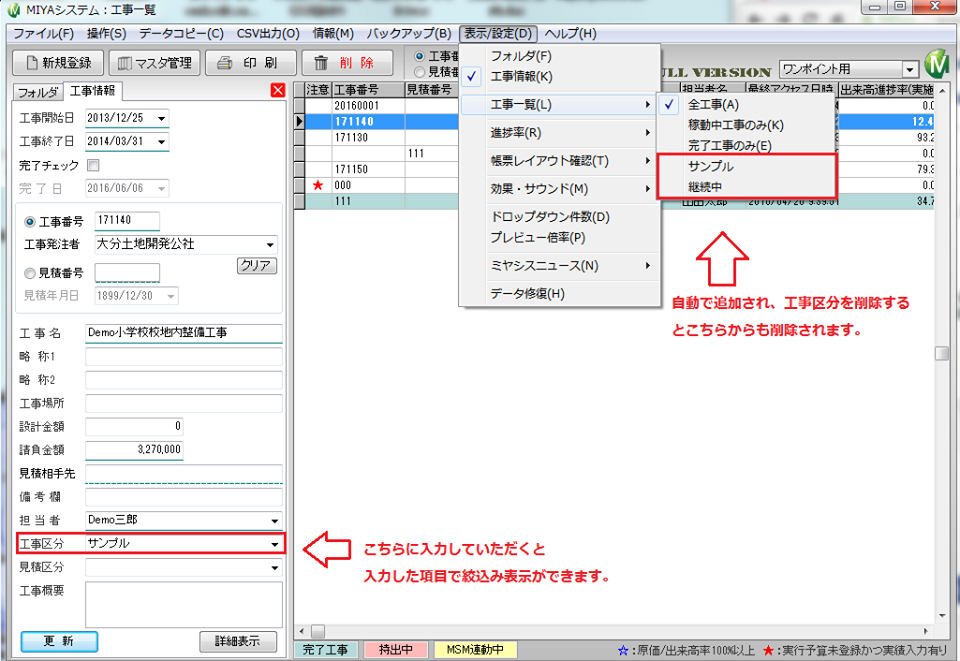
※工事区分、見積区分にご入力がある場合は、その入力値も表示されます。

ここで項目を選択していただくことで
工事一覧に表示する工事を絞り込むことが可能です。

通常は《全工事》表示になっていますが、
完了した工事のみ表示させたい!という場合
《完了工事のみ》を選択していただくと完了工事のみが表示されます。

また、工事区分に絞り込みたい項目を入力し登録していただくことで
お好きな条件で絞り込むことも可能です。

ぜひ、お使いください♪

お問い合わせはお気軽に▼
===========================
◯ミヤシステム サポートセンター◯
0120-8986-88(ハヤクヤロ-ぱぱっと)
●弊社HP●
http://www.miyasys.co.jp/
===========================
 

13315396_1128414613863633_1221353523796760402_n 13321936_1128414647196963_6838898823407197342_n

Vol.93 工事一覧の並び順変更・備考欄などの活用

MIYAシステムワンポイントアドバイス♪ Vol.93
▽▼▽▼▽▼▽▼▽▼▽▼▽▼▽▼▽▼
◎工事一覧の並び順変更・備考欄などの活用◎

工事一覧画面では、工事を開かなくてもさまざまな
情報を見ることができます。
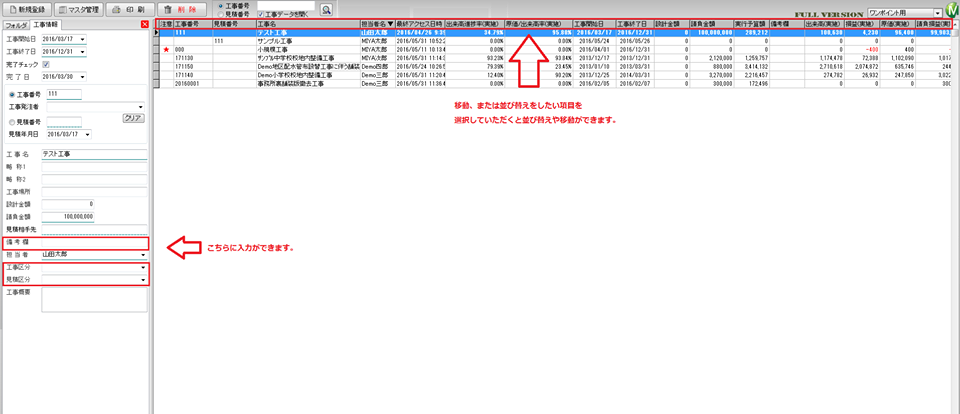
表示の並び、工事の並び替えもご自分でお好きなように変更できます。

もし、工事一覧にない情報で並び替えや確認等行いたい場合に
ご活用いただきたい項目が
「備考欄」と「工事区分(見積区分)」
です。

今回のお客様からのお問い合わせがあった内容としては
「見積相手先でまとめて確認、工事データの変更を行いたい」
とのことでした。
現状況としては、工事一覧に見積相手先の表示欄はないので
[備考欄]をお使いいただくことをお勧めしています。

入力の方法は、工事メイン画面の[工事情報][備考欄]に入力ができます。

《備考欄・工事区分・見積区分》などは工事一覧に表示され、
工事区分・見積区分によって絞込み検索も行えますので、是非お使いください。

お問い合わせはお気軽に▼
===========================
◯ミヤシステム サポートセンター◯
0120-8986-88(ハヤクヤロ-ぱぱっと)
●弊社HP●
http://www.miyasys.co.jp/
===========================
 

13321744_1125777497460678_9166817372210924130_n

Vol.92 新規工事作成時の自動マスタ取込

MIYAシステムワンポイントアドバイス♪ Vol.92
▽▼▽▼▽▼▽▼▽▼▽▼▽▼▽▼▽▼
◎新規工事作成時の自動マスタ取込◎

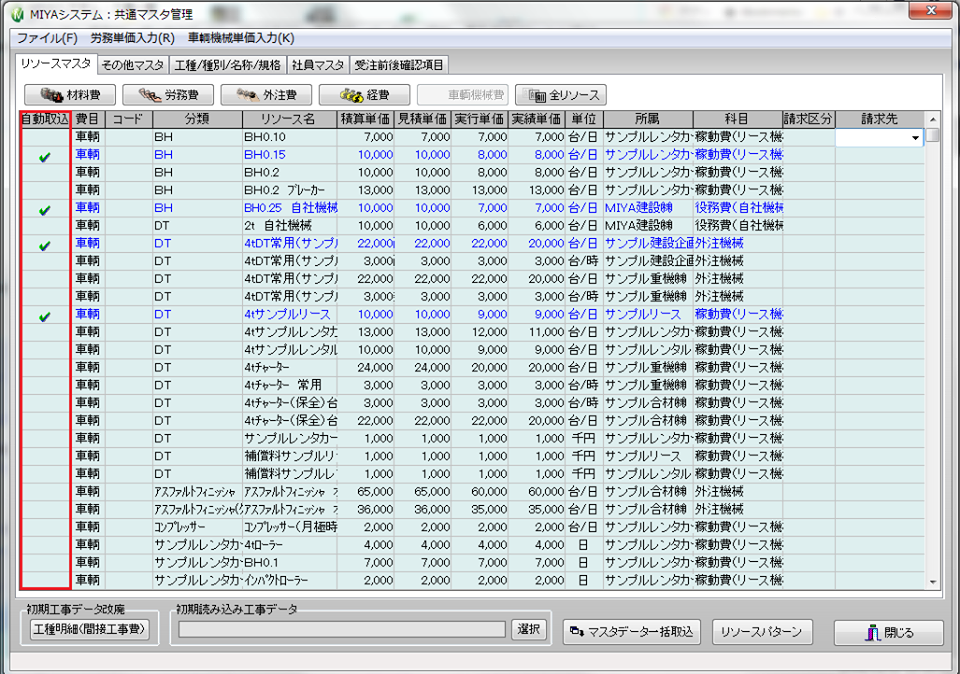
労務費、車輌機械費、経費など会社内で共通の単価設定がある費目については、新規工事作成の度に何度も同じ入力するのは大変です。

こういった場合に活用していただきたい機能が
共通マスタの自動取込機能です。

工事一覧画面の[マスタ管理]を選択すると
共通マスタの管理画面に移動できるので
新規工事作成の際、自動的に取り込みたいリソースの
[自動取込]欄にチェックをいれていただくことで
チェック項目が自動的に取り込まれるようになります。
右クリックから一括選択・解除も可能です。

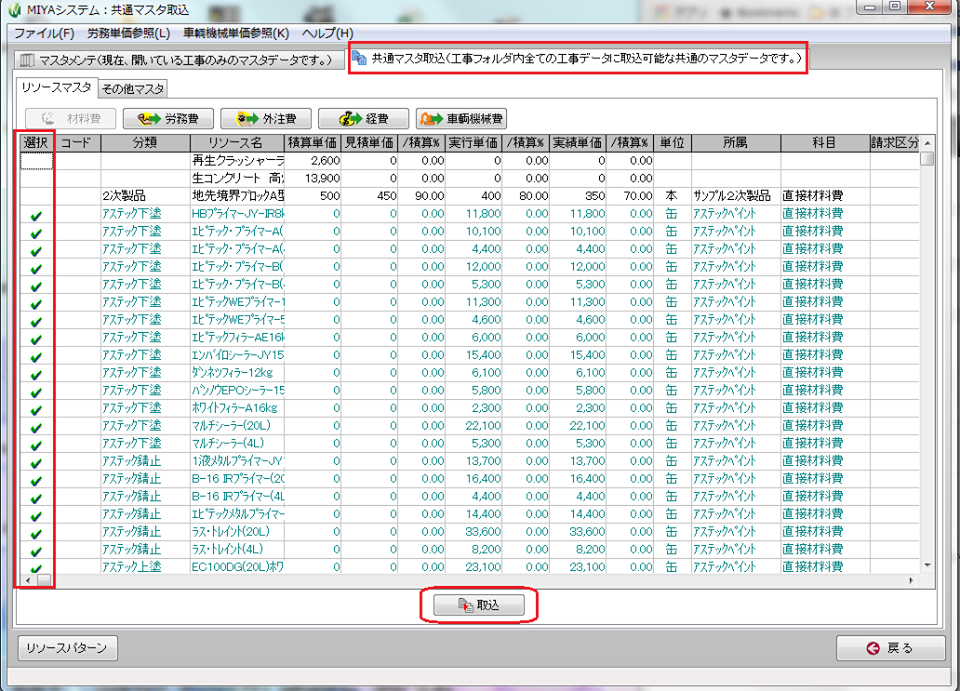
また、工事作成後に共通マスタから取り込む場合は
工事メイン画面[マスタメンテ]を選択し
[共通マスタ取込]から取り込みができます。

とても便利な機能なのでぜひ、お使いください♪

お問い合わせはお気軽に▼
===========================
◯ミヤシステム サポートセンター◯
0120-8986-88(ハヤクヤロ-ぱぱっと)
●弊社HP●
http://www.miyasys.co.jp/
===========================
 

13346975_1124388667599561_501693718790289127_n 13312758_1124388697599558_8944424394923348932_n

Vol.91 見積書の作成方法その1

MIYAシステムワンポイントアドバイス♪ Vol.91
▽▼▽▼▽▼▽▼▽▼▽▼▽▼▽▼▽▼
◎見積書の作成方法その1◎

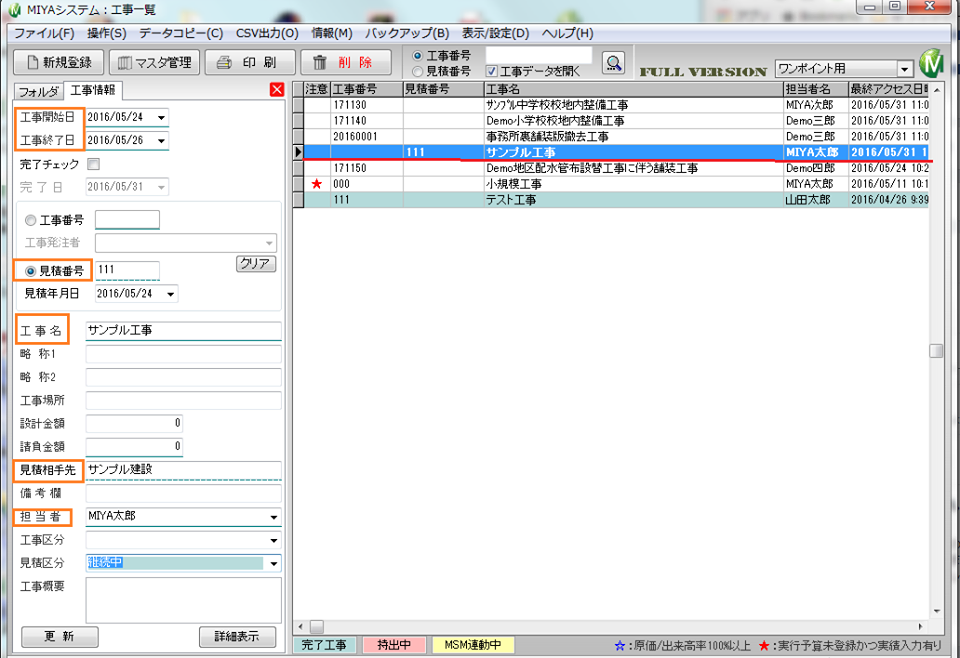
工事一覧の[新規登録]から見積工事を作成できます。
以下の項目が工事作成の際の必須項目になります。
・見積番号
・工事名
・見積相手先
・担当者   を入力し[登録]すると新規作成されます。

今回は見積書の作成方法その1をご案内します。

①工事メイン画面の[工種明細入力]から
《工種(作業)・数量・単価》を入力します。
※金額は自動計算されます。
※見積もりをする上で必要な作業単位ごとに入力してください。

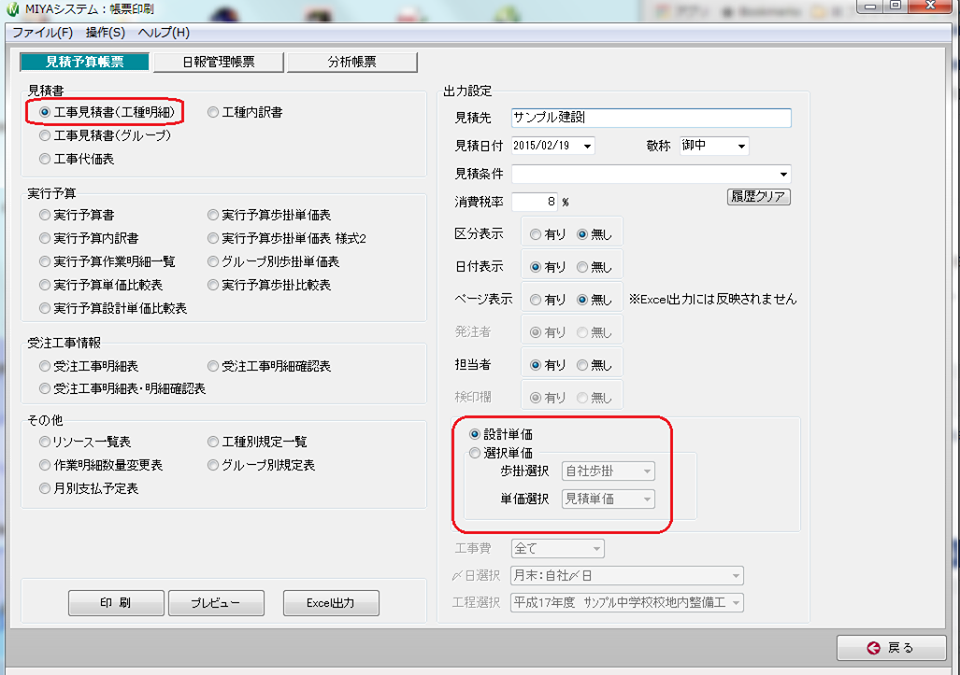
②[帳票印刷]ボタンから
[見積予算帳票]→[工事見積書(工種明細)]を選び、単価選択で「設計単価」を選択し出力することが出来ます。

見積書作成方法その2としては、実行予算作成画面で見積単価を使用して歩掛を積み上げていく方法です。
また別の回でご案内いたします。

ぜひ、お使いください♪

お問い合わせはお気軽に▼
===========================
◯ミヤシステム サポートセンター◯
0120-8986-88(ハヤクヤロ-ぱぱっと)
●弊社HP●
http://www.miyasys.co.jp/
===========================
 

13332848_1124380914267003_7353547977663287499_n 13335835_1124381800933581_2865512939615597769_n

Vol.90 分析帳票(実績)出力時のエラー

MIYAシステムワンポイントアドバイス♪ Vol.90
▽▼▽▼▽▼▽▼▽▼▽▼▽▼▽▼▽▼
◎分析帳票(実績)出力時のエラー◎

工事メイン画面の[帳票印刷]から[分析帳票(実績)]を
出力しようとすると「データ型が不正です」というエラーが
表示され出力できないというお問い合わせがありました。

工事メイン画面に表示されている原価・損益表示の
金額が大きくなりすぎていました。
単位が○式というところを本数で数量入力していた為
金額が膨らんでしまったことが原因でした。

この場合[マスタメンテ]や[日報入力]で
数量・金額を確認し修正していただくようご案内させていただいています。
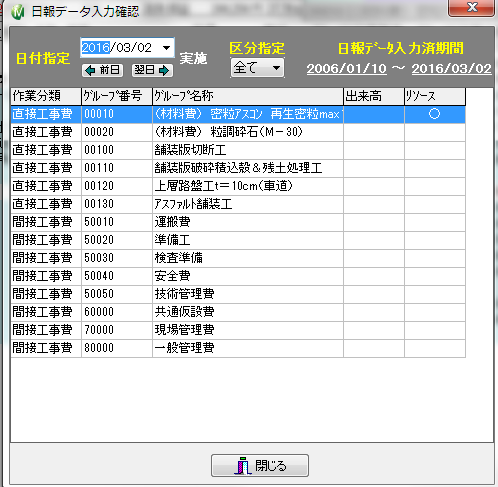
日報をいつ入力しているかの確認は
工事メイン画面の[日報データ確認]からご確認いただけます。
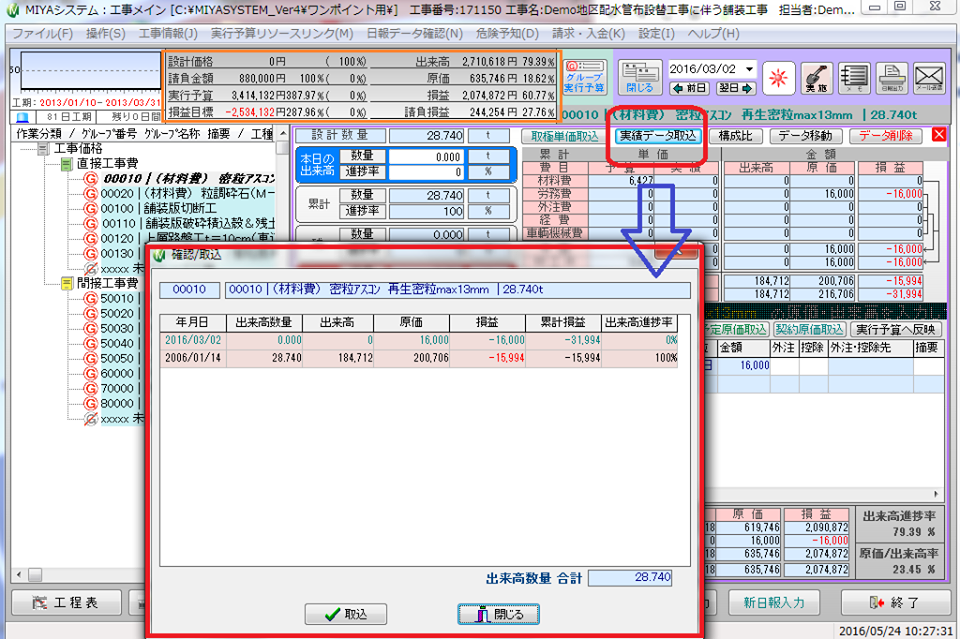
[日報入力]を選択し[実績データ取込]から
同じグループはまとめて検索もできます。

数量・金額の入力やマスタメンテのリソース名の入力など
お間違いのないよう、お気をつけください。

お問い合わせはお気軽に▼
===========================
◯ミヤシステム サポートセンター◯
0120-8986-88(ハヤクヤロ-ぱぱっと)
●弊社HP●
http://www.miyasys.co.jp/
===========================
 

13221007_1120119001359861_5055164369165810560_n 13256233_1120119428026485_5416081275144452095_n

Vol.89 メールテンプレート設定

MIYAシステムワンポイントアドバイス♪ Vol.89
▽▼▽▼▽▼▽▼▽▼▽▼▽▼▽▼▽▼
◎メールテンプレート設定◎

MIYAシステムの日報メール送信機能をお使いいただいているでしょうか?
毎日の日報報告を確実に実現でき、社内で共有することも可能です。

メールの報告内容も、会社ごとに分かりやすく設定いただけます!
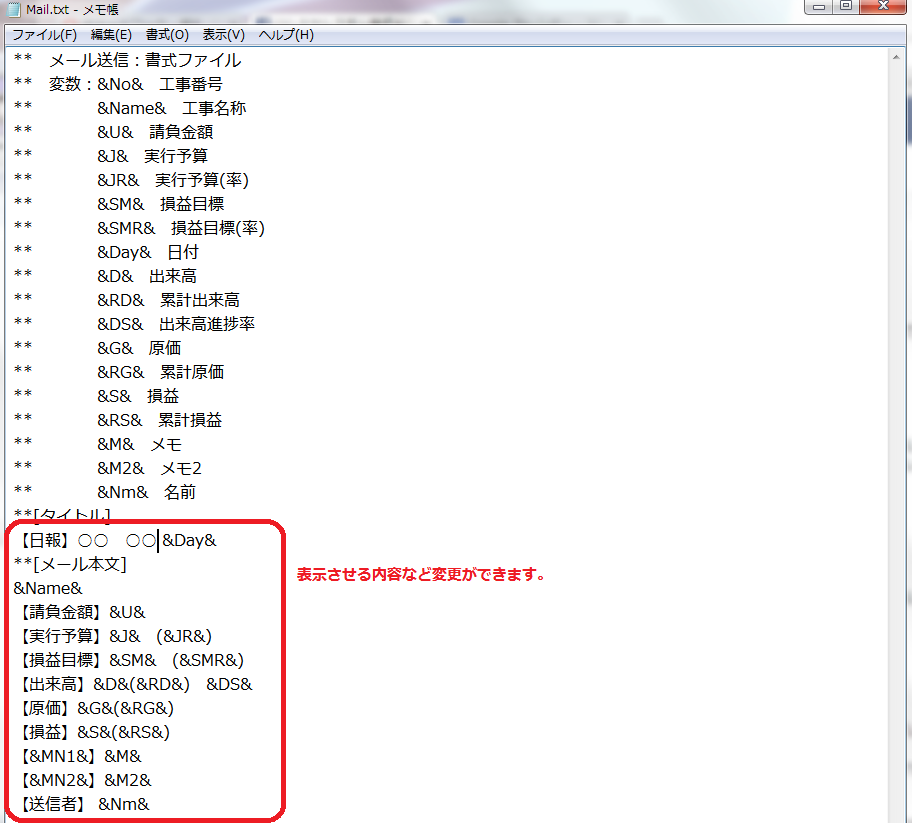
MIYAシステムのインストールフォルダ
〔CドライブのMIYASYSTEM_Ver4フォルダ内のMailBoxフォルダ〕にテンプレート〔Mail.txt〕があるので、こちらからメールに表示させる内容をカスタマイズできます!

メールテンプレートの切り替えは
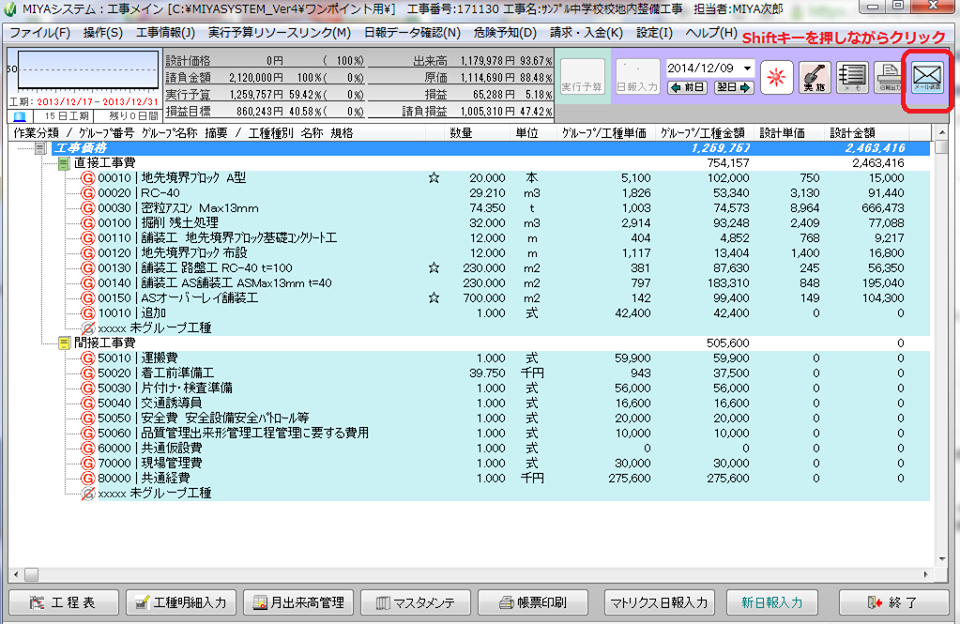
工事メイン画面の[メール送信]ボタンを
Shiftキーを押しながらクリック
《工事報告テンプレート選択》画面が表示され
何通りかのテンプレートが表示されます。
こちらでお好きなテンプレートに設定できます。

是非、お試しください♪

お問い合わせはお気軽に▼
===========================
◯ミヤシステム サポートセンター◯
0120-8986-88(ハヤクヤロ-ぱぱっと)
●弊社HP●
http://www.miyasys.co.jp/
===========================
 

13244684_1119496694755425_6156917869794775561_n 13227125_1119496714755423_7315309003111132140_n

Vol.88 工事一覧パレット機能

MIYAシステムワンポイントアドバイス♪ Vol.88
▽▼▽▼▽▼▽▼▽▼▽▼▽▼▽▼▽▼
◎工事一覧パレット機能◎

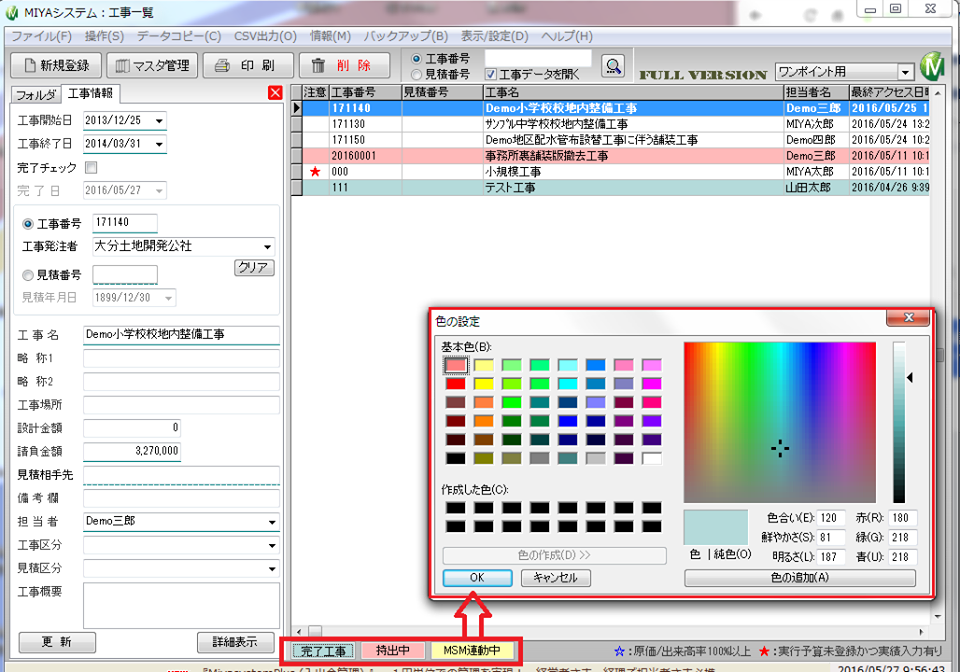
工事一覧画面の一番下に[完了工事][持出中][MSM連動中]の表示があります。

こちらに表示されている色で工事一覧画面の工事が
完了工事、持出中、MSM連動中なのかをわかりやすく表示しています。
初期の時点では
完了工事→水色 持出中→桃色 MSM連動中→黄色
の設定になっていますが、お好きな色に変更も可能です。

[完了工事][持出中][MSM連動中]それぞれの表示をクリックすることで
色の設定ができますので、変更の際はお使いください♪

ぜひ、お使いください♪

お問い合わせはお気軽に▼
===========================
◯ミヤシステム サポートセンター◯
0120-8986-88(ハヤクヤロ-ぱぱっと)
●弊社HP●
http://www.miyasys.co.jp/
===========================
 

13256333_1122011091170652_841018932049505906_n

Vol.87 別の工事から工種を取り込む方法

MIYAシステムワンポイントアドバイス♪ Vol.87
▽▼▽▼▽▼▽▼▽▼▽▼▽▼▽▼▽▼
◎別の工事から工種を取り込む方法◎

2つの工事をひとつにまとめたい場合や、
他の工事から工種を取り込みたい場合の方法をご案内します。
※工種、歩掛、実行予算の取り込みです。
※日報は取り込めません。ご注意ください。

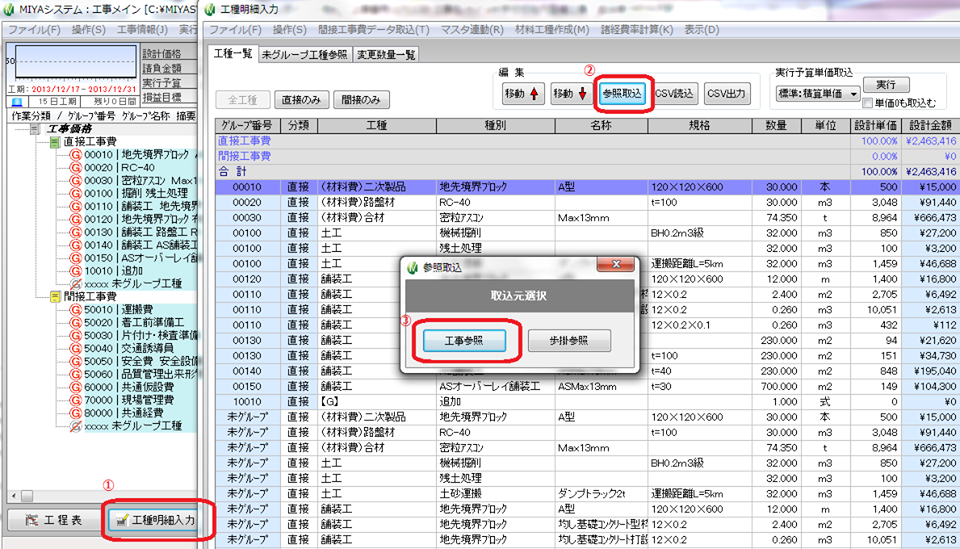
①工事一覧から取込元の工事を選択し、取り込む工事をわかりやすくする為、工事情報の担当者名を一時的に変更
〈例〉山田太郎 → 山田太郎 取り込み

②取込先の工事を開き、
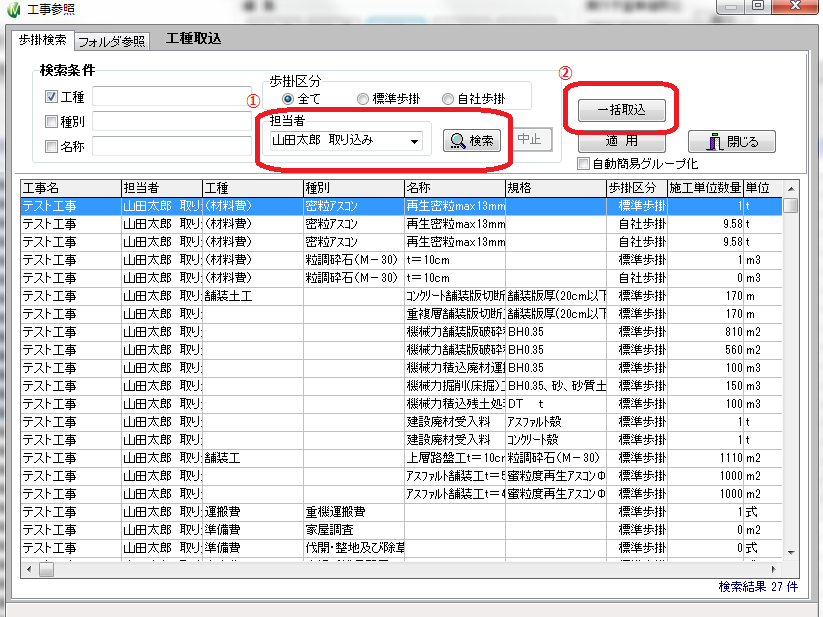
[工種明細入力]→[参照取込]→[工事参照]→担当者「山田太郎 取り込み」を選択→[検索]

③全て取り込む場合は[一括取込]ボタンをクリック

取り込んだ工種は「未グループ工種」に入ります。
新たにグループ化を行ってください。

※取り込みが完了しましたら、最初に変更した担当者名を
元の名前に戻すようお願いいたします。

是非、ご活用ください♪

お問い合わせはお気軽に▼
===========================
◯ミヤシステム サポートセンター◯
0120-8986-88(ハヤクヤロ-ぱぱっと)
●弊社HP●
http://www.miyasys.co.jp/
===========================
 

13241225_1115054301866331_1087704373494861168_n 13245251_1115054321866329_5022917382374573683_n

Vol.86 日報管理帳票(出来高)のご案内

MIYAシステムワンポイントアドバイス♪ Vol.86
▽▼▽▼▽▼▽▼▽▼▽▼▽▼▽▼▽▼
◎日報管理帳票(出来高)のご案内◎

日々の日報で入力を行う「出来高」と「原価」
そこから導き出される「損益」

確認、集計を行うための帳表は
工事メイン画面の[帳票印刷]の中の[日報管理帳票]
から出力いただけます。

今回はその中の5つの帳票の違いをご紹介します。

①日報原価表1(工種名称累計)
・グループ別に期間集計ができる
・出来高数量と費目別原価、原価の累計が表示される

②日報原価表2(工種名称別累計)
・出力期間に対する日付別、工種ごとに集計ができる
・最後に原価の累計が表示される

③日報原価表3(一覧)
・全体の履歴を一覧として見れる
・工種順、日付順に表示される
・最後に原価の累計が表示される

④日報出来高原価比較表1(グループ別)
・グループ別に《総数量、出来高数量、進捗率》が表示される
・単価に対する《予算、実績、損益》の表示
・金額に対する《予算、出来高、実績、損益》の表示
・最後に総合計金額が表示される

⑤日報出来高原価比較表2(工種別)
・工種ごとに細かく《総数量、出来高数量、進捗率》が表示される
・単価に対する《予算、実績、損益》の表示
・金額に対する《予算、出来高、実績、損益》の表示
・最後に総合計金額が表示される

この5つの帳票は、是非ご活用してほしい帳票になります♪
出力したい情報によって使い分けご活用ください!

お問い合わせはお気軽に▼
===========================
◯ミヤシステム サポートセンター◯
0120-8986-88(ハヤクヤロ-ぱぱっと)
●弊社HP●
http://www.miyasys.co.jp/
===========================
Vol.85 メール送信設定

MIYAシステムワンポイントアドバイス♪ Vol.85
▽▼▽▼▽▼▽▼▽▼▽▼▽▼▽▼▽▼
◎メール送信設定◎

今回は日報をメール送信する場合のメール送信設定方法です。

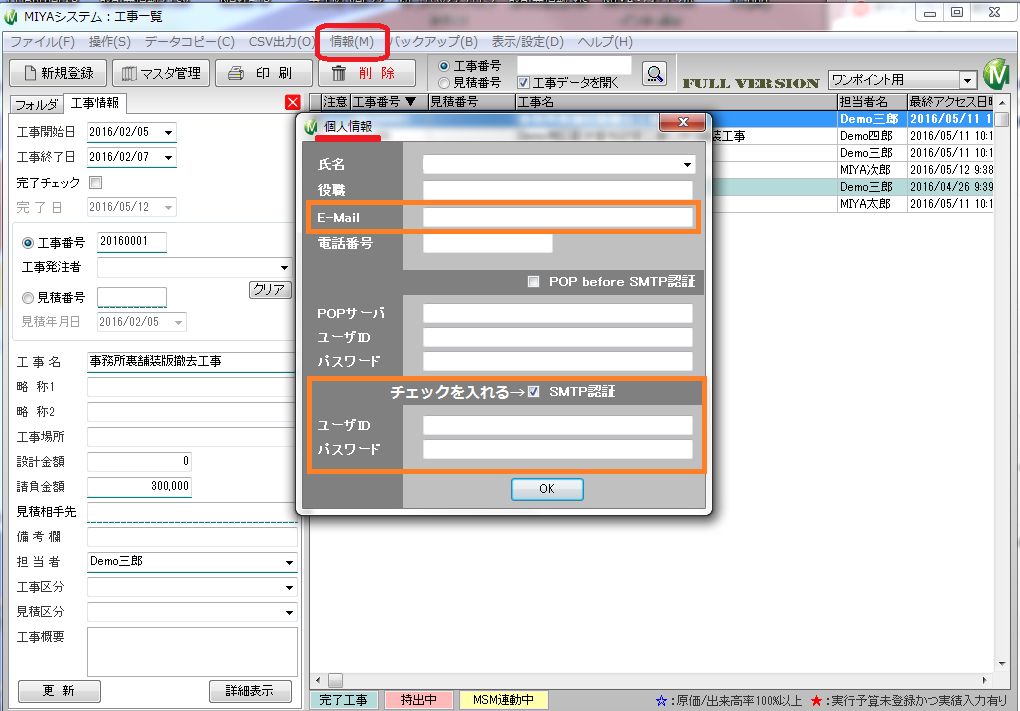
①工事一覧画面の[情報]→[個人情報]
・〈E-Mail〉送信者のメールアドレス登録
・〈SMTP認証〉のユーザID、パスワード登録
・〈SMTP認証〉の□にチェック

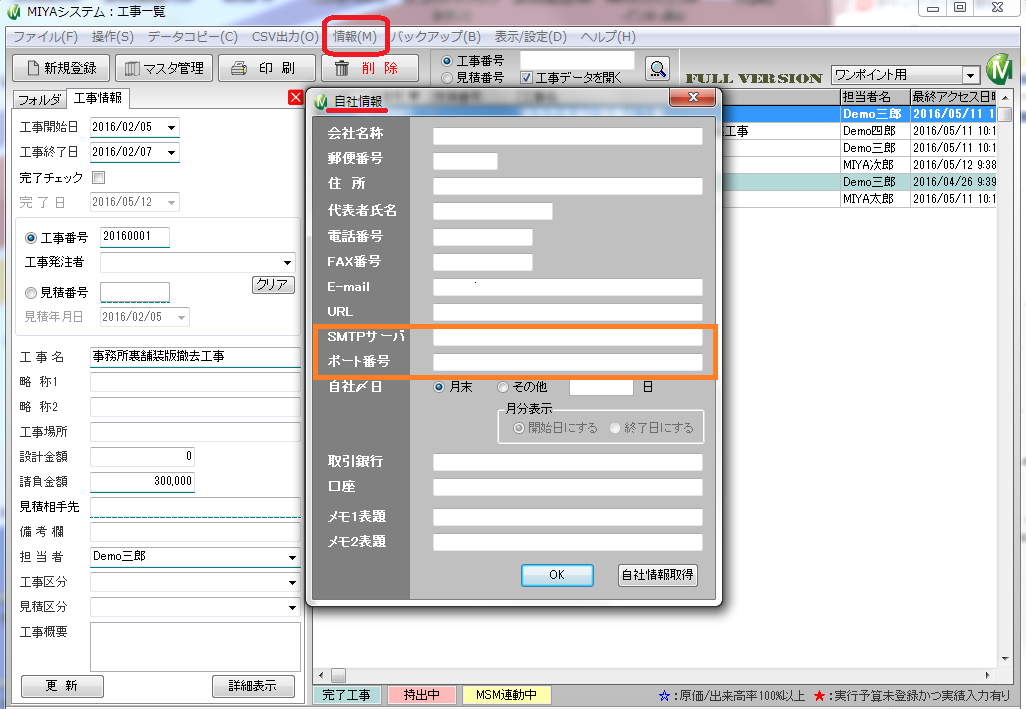
②工事一覧画面の[情報]→[自社情報]
・SMTPサーバ、ポート番号の登録

※①②はご使用いただいているメールソフトのメール設定やアカウント設定と同じ設定となります。

③メール送信先設定
工事メイン画面の[設定]→[メール送信先]
右クリック→宛先参照から追加ができます。
複数の送信先も設定できます。

※工事ごとに送信先の設定をしていただけます。

以上の設定をしていただくことで
工事メイン画面の[メール送信]から送信することが可能になります。

お問い合わせはお気軽に▼
===========================
◯ミヤシステム サポートセンター◯
0120-8986-88(ハヤクヤロ-ぱぱっと)
●弊社HP●
http://www.miyasys.co.jp/
===========================
 

13115990_1112404085464686_4706258957858204365_o 13173297_1112404172131344_6563629660951473252_o