All posts by miyamiya714

Vol.84 日報出力《日報 様式1》

MIYAシステムワンポイントアドバイス♪ Vol.84
▽▼▽▼▽▼▽▼▽▼▽▼▽▼▽▼▽▼
◎日報出力《日報 様式1》◎

工事メイン画面から日報の帳票が出力できます。
本日は《日報 様式1》のご紹介です。

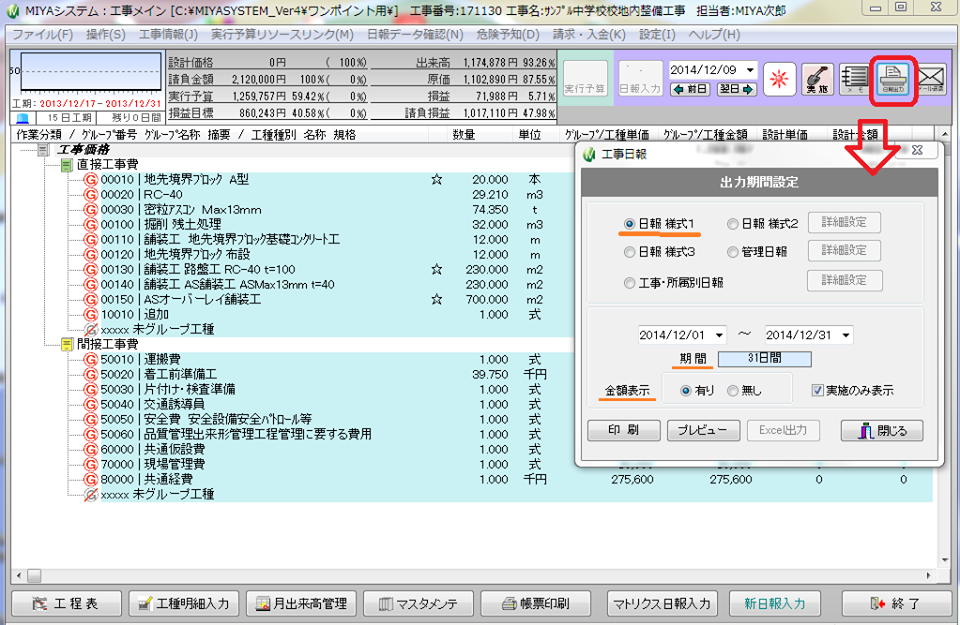
工事メイン画面の[日報出力]を選択
工事日報から[日報 様式1]を選びます。
「出力対象の期間」と「金額の表示・非表示」をご選択いただけます。

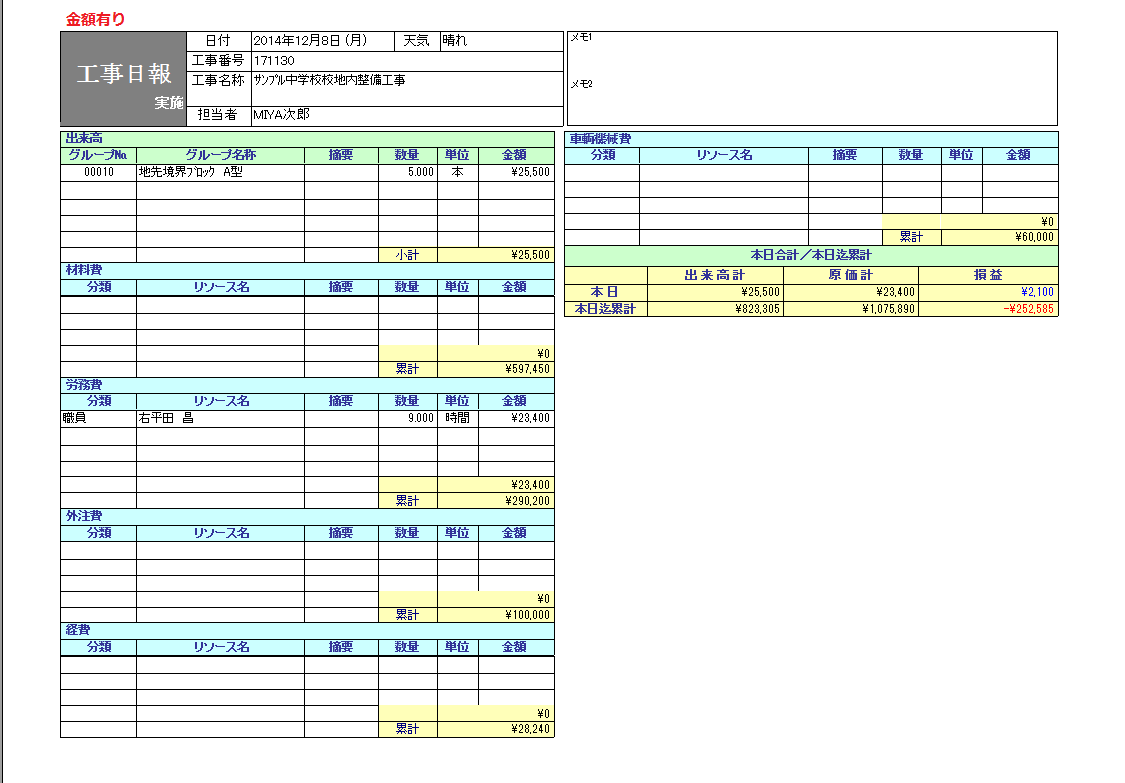
【金額表示有りの場合】
金額が表示され、出来高計・原価計・損益なども表示されます。

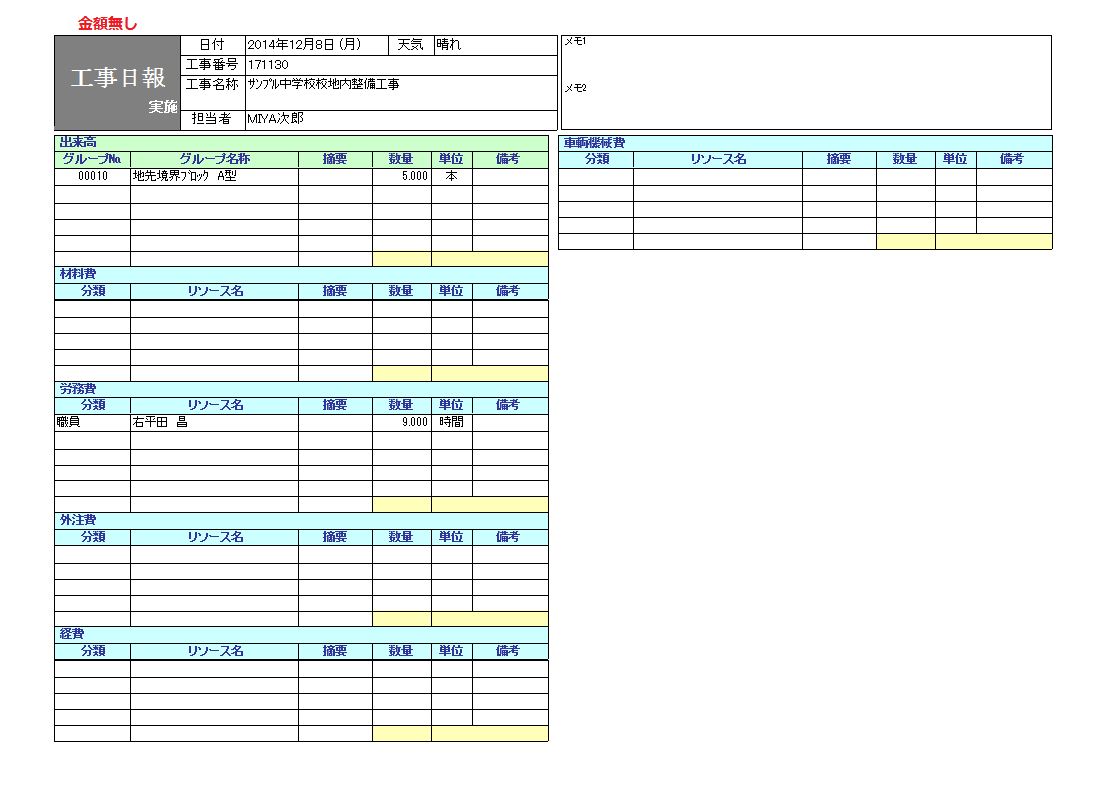
【金額表示無しの場合】
金額は表示されず数量のみ表示されます。

日報でお使い頂けるメモの機能も表示されます。
本日の作業内容や反省を入力したり、ご自由にお使いいただけます。
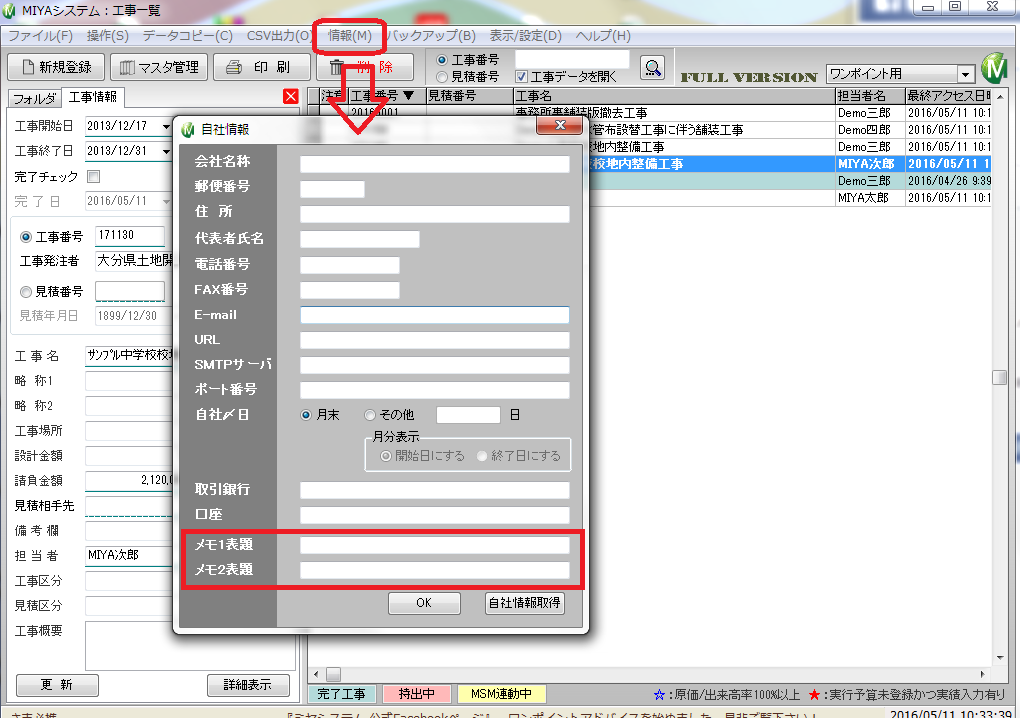
メモ1、メモ2のタイトルも変更が可能です。
工事一覧画面の[情報]をクリック[自社情報]を選択すると
こちらの[メモ1表題、メモ2表題]を登録することで
タイトルの変更が可能になります。

ぜひ、お使いください♪

お問い合わせはお気軽に▼
===========================
◯ミヤシステム サポートセンター◯
0120-8986-88(ハヤクヤロ-ぱぱっと)
●弊社HP●
http://www.miyasys.co.jp/
===========================
 

13178934_1111754048863023_2408947695756567947_n 13147836_1111754125529682_3499110951154764198_o 13147853_1111754165529678_4835885254442934129_o 13131381_1111754195529675_4012917197209131120_o

Vol.83 時間入力方法・出面での確認方法

MIYAシステムワンポイントアドバイス♪ Vol.83
▽▼▽▼▽▼▽▼▽▼▽▼▽▼▽▼▽▼
◎時間入力方法・出面での確認方法◎

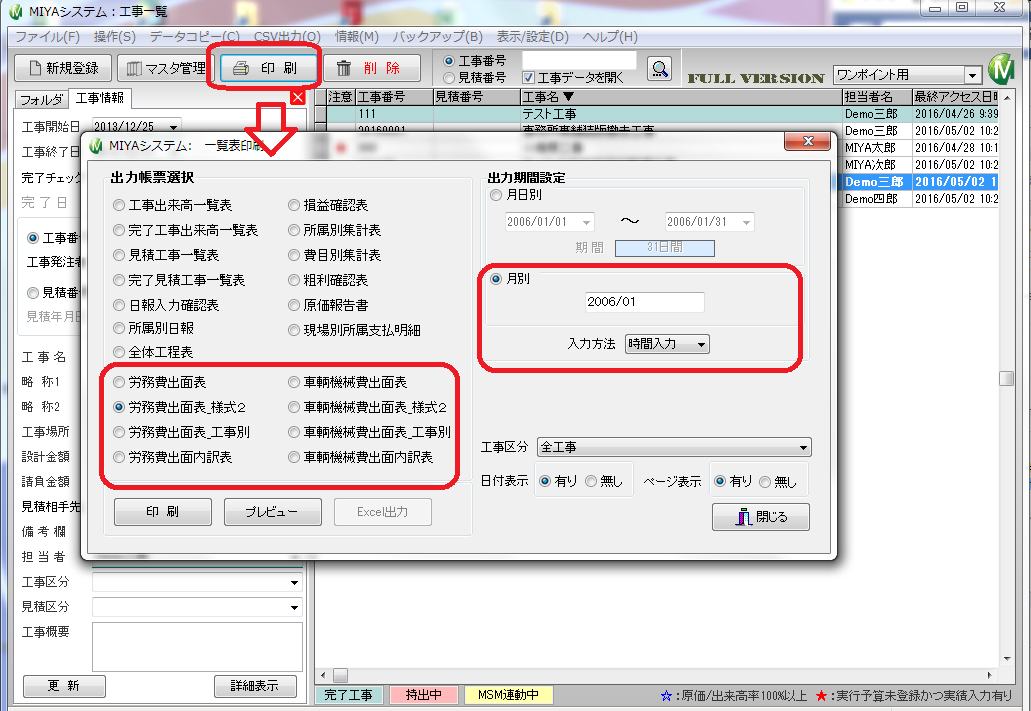
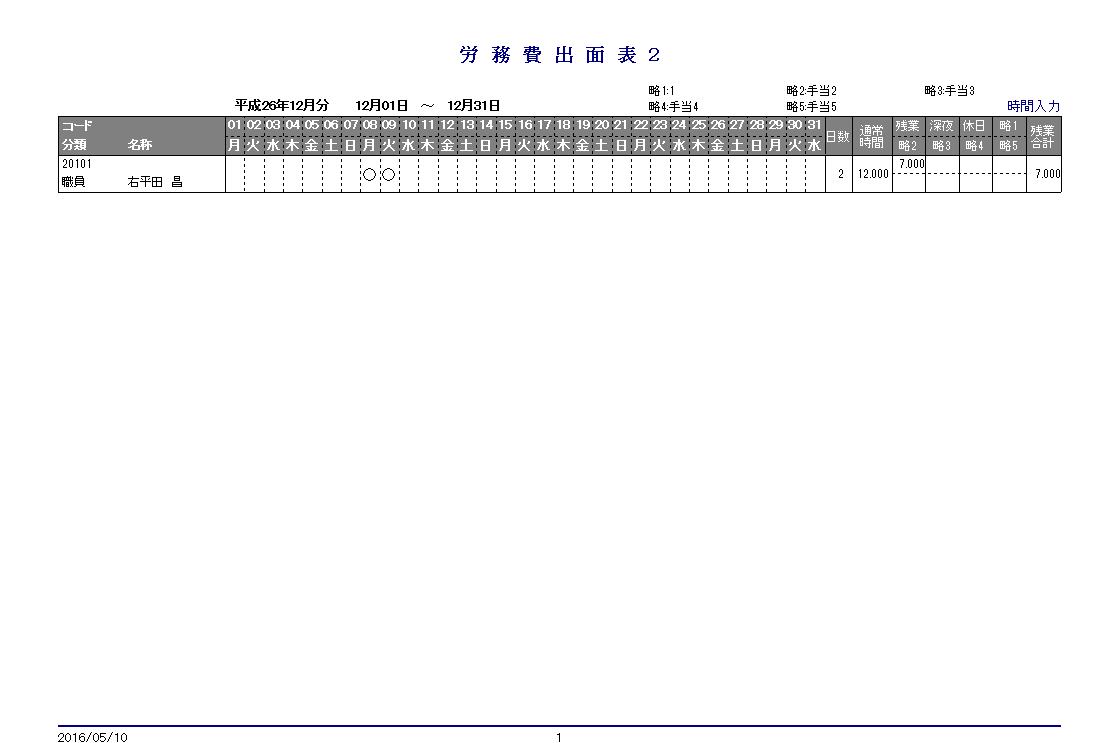
工事一覧画面の[印刷]から労務費と車輌機械費の出面表を
出力できます。
その際、「時間入力」 又は「 通常入力」をご選択いただけますが、今回は時間入力の方法をご案内いたします。

※日報の時間入力を行うことができるのは労務費と車輌機械費です。

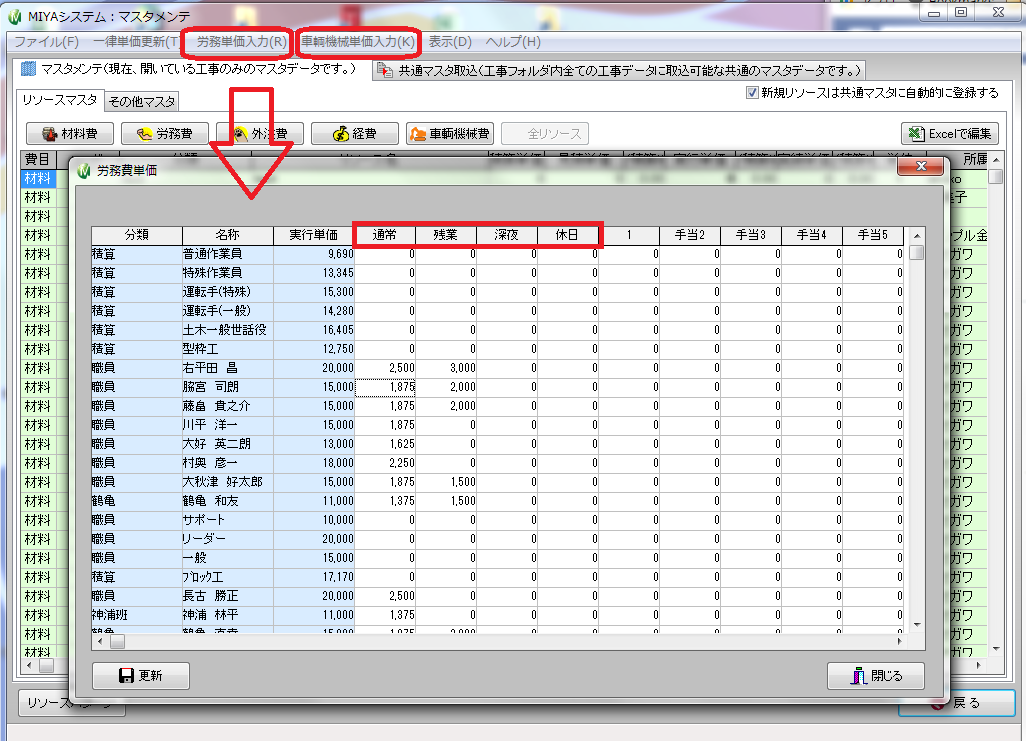
①時間帯別に単価設定
工事メイン画面の[マスタメンテ]の
[労務単価入力][車輌機械単価入力]から
それぞれの単価を設定することができます。

※初期値として通常・残業・深夜・休日が登録されています。
その他の名称も変更することが可能です。
工事一覧画面の[マスタ管理]→[労務単価入力]の
[手当名称設定]からお好きな名称に変更が出来ます。

②時間入力の方法
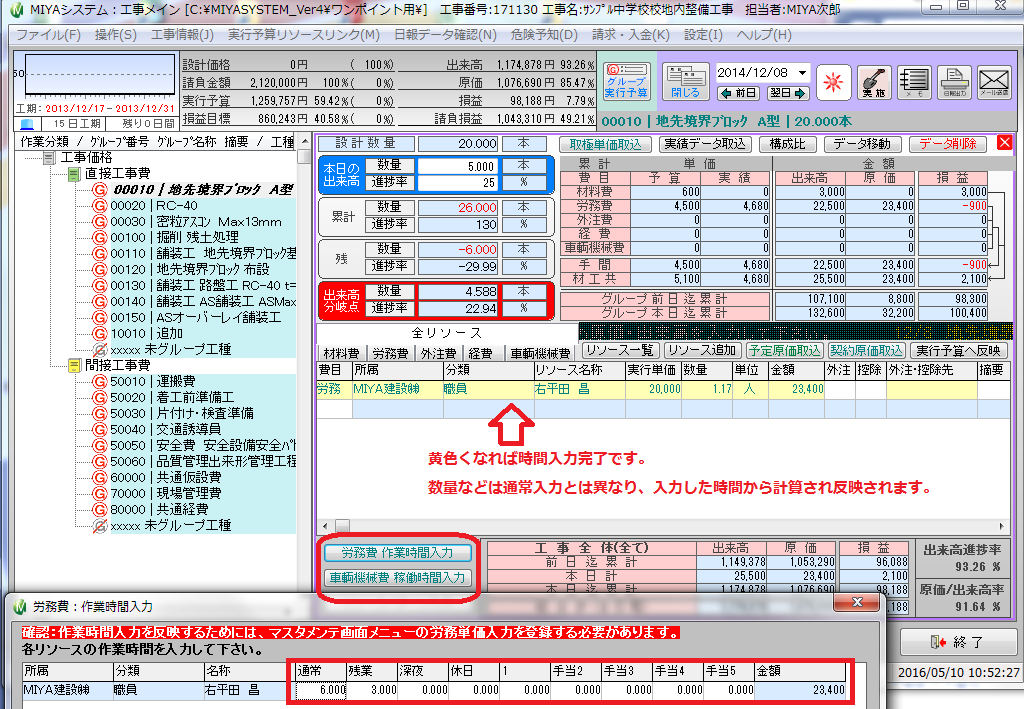
[日報入力]画面から[労務費 作業時間入力]を選択
働いた時間を入力することで日報に反映されます。
黄色くなれば時間入力完了です。

③コードの入力
出面表に出力したいリソースのコードを入力します。
工事一覧の[マスタ管理]のコードと
工事メイン画面の[マスタメンテ]のコードの部分に
同じコードを入力する必要があります。

④出面表の出力
工事一覧画面の[印刷]→お好きな出面表を選択
月を選択し、入力方法を[時間入力]で出力すると
時間帯入力した出面表を確認することが出来ます。

ぜひ、お試しください♪

お問い合わせはお気軽に▼
===========================
◯ミヤシステム サポートセンター◯
0120-8986-88(ハヤクヤロ-ぱぱっと)
●弊社HP●
http://www.miyasys.co.jp/
===========================
 

13131514_1111135895591505_2514617352860932608_o 13217477_1111136038924824_4139340911130034650_o 13116484_1111136068924821_5445104981455861763_o 13173273_1111136098924818_8205487884030083418_o

Vol.82 データ実行防止機能解除

MIYAシステムワンポイントアドバイス♪ Vol.82
▽▼▽▼▽▼▽▼▽▼▽▼▽▼▽▼▽▼
◎データ実行防止機能解除◎

新しいPCを購入されて、MIYAシステムを新規インストールされた場合などに、起動時にエラーメッセージが連続して出て起動できない現象が起こる場合あります。

今回は回避設定のご紹介です。

特定のメーカーのPC出荷時のセキュリティ設定が原因となっておりますので、以下の手順で設定をしてください。

〈設定手順〉
①スタートボタンをクリック(または右クリック)
②コントロールパネル→システムとセキュリティ→システム
③システムの詳細設定→詳細設定→パフォーマンスの[設定]ボタンをクリック
④データ実行防止タブを選択後→[追加]ボタンをクリックし
C;ドライブの[MIYASYSTEM_Ver4]フォルダ中の以下を追加
・MIYASYSTEM

この手順で追加をしていただくことで
正常に起動いただけます。

お問い合わせはお気軽に▼
===========================
◯ミヤシステム サポートセンター◯
0120-8986-88(ハヤクヤロ-ぱぱっと)
●弊社HP●
http://www.miyasys.co.jp/
===========================
Vol.81 月出来高管理(取極先別単価入力)からの実行予算反映

MIYAシステムワンポイントアドバイス♪ Vol.81
▽▼▽▼▽▼▽▼▽▼▽▼▽▼▽▼▽▼
◎月出来高管理(取極先別単価入力)からの実行予算反映◎

外注さんの出来高や支払管理をするための機能として
「月出来高管理」があります。

工事メイン画面の[月出来高管理]を開くと
業者さんごとにその月の出来高管理ができます。

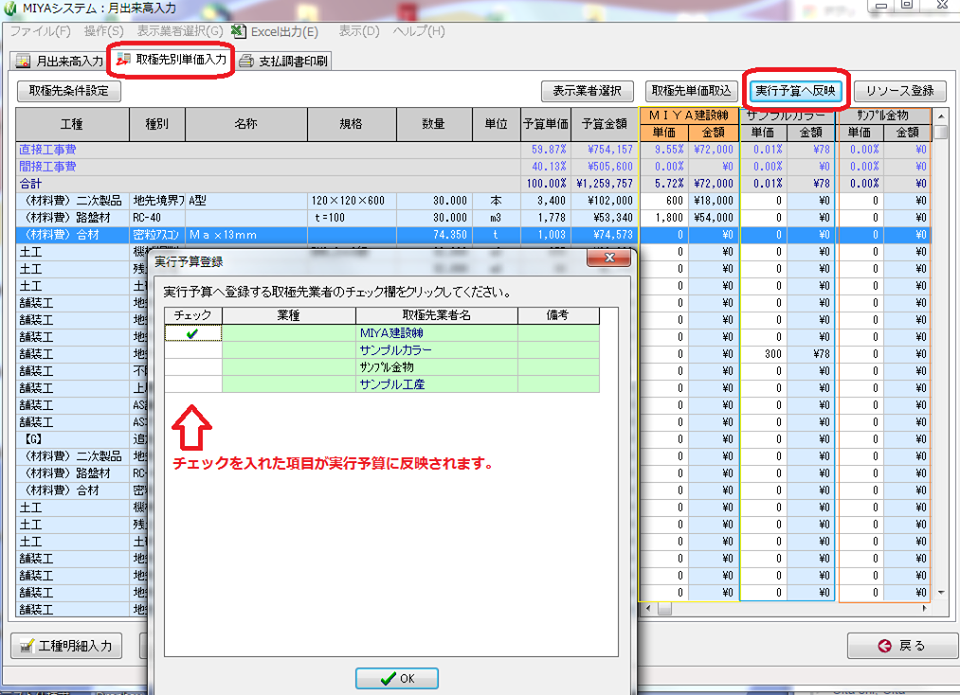
[取極先別単価入力]では業者さんごとに単価を決め
金額を実行予算に反映させることが可能です。

[取極先別単価入力]で業者さんごとに単価を入力し
[実行予算へ反映]をクリックすると登録画面に移るので
実行予算へ登録する業者さんを選び[OK]ボタンをクリック

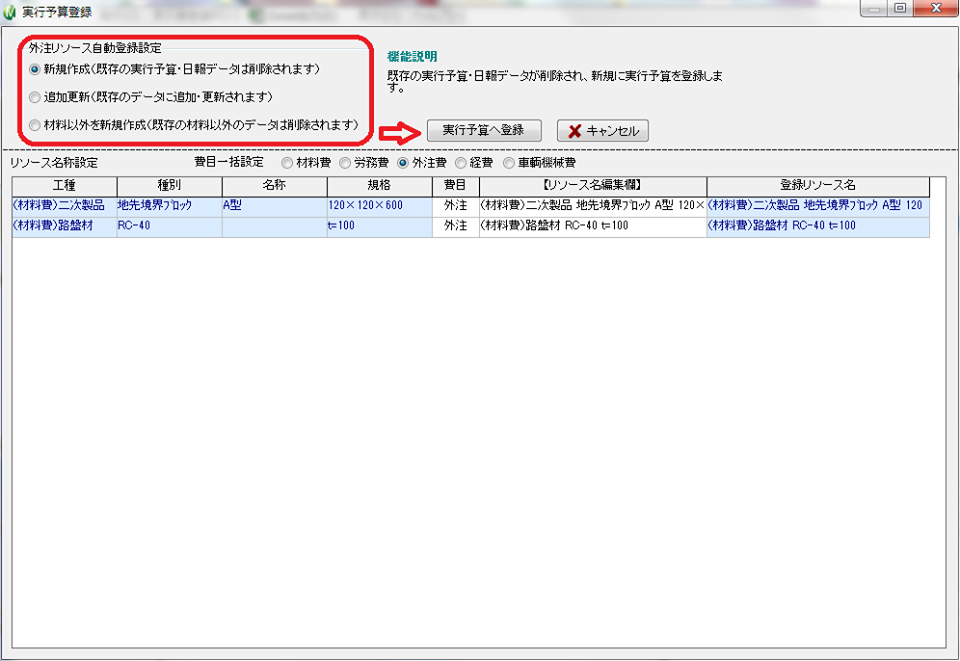
外注リソース自動登録設定で、登録の方法が
*新規作成(既存の実行予算・日報データは削除)
*追加更新(既存のデータに追加・更新)
*材料以外を新規作成(既存の材料以外のデータは削除)

3項目から選べますので、選択し[実行予算へ登録]
を行うことで実行予算に反映することができます。

ぜひ、お試しください♪

お問い合わせはお気軽に▼
===========================
◯ミヤシステム サポートセンター◯
0120-8986-88(ハヤクヤロ-ぱぱっと)
●弊社HP●
http://www.miyasys.co.jp/
===========================
 

13102670_1106051122766649_8310090618639317965_n 13094316_1106051146099980_4199762736148233475_n

Vol.80 工事一覧画面の色分け機能

MIYAシステムワンポイントアドバイス♪ Vol.80
▽▼▽▼▽▼▽▼▽▼▽▼▽▼▽▼▽▼
◎工事一覧画面の色分け機能◎

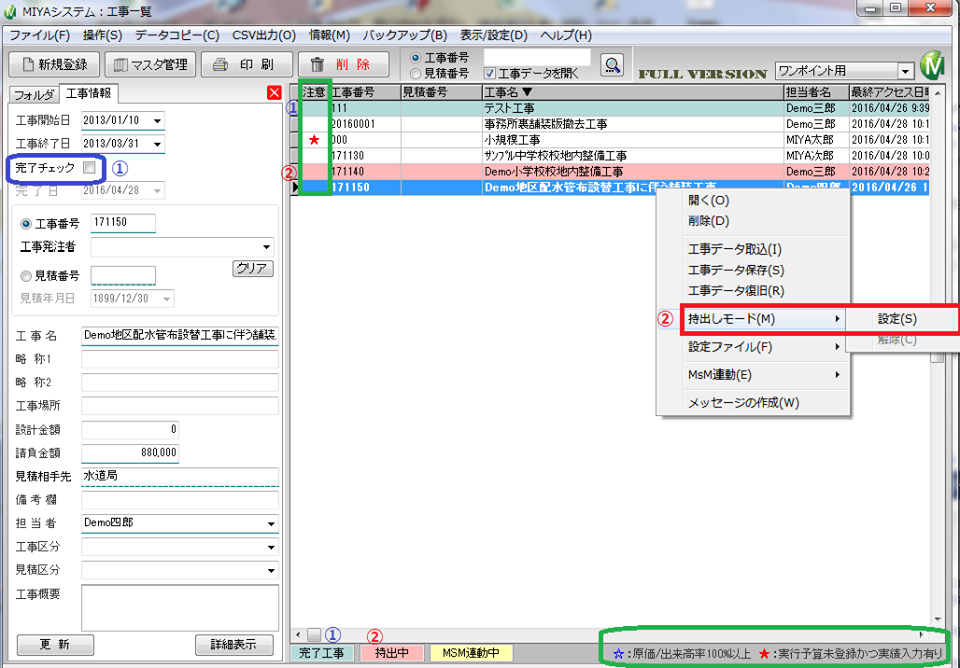
工事一覧画面にある色分け機能と☆マークについてご紹介します。

*青のライン・・・完了工事
工事を選択し、左側の[工事情報]の[完了チェック]が入っている工事

*赤のライン・・・持出中
工事を選択し、右クリック[持出モード]が設定されている場合

*黄色のライン・・・MSM連動中
Miyasystem mobileご契約中のユーザーさまで、Miyasystem mobileと連動させている工事

以上3色の色分けをしています。

工事名の左端にある[注意]の欄には☆マークが表示されます。

*青色の☆マーク
出来高より原価が上回っているという注意マークです。

*赤色の★マーク
実行予算が組まれていない状態で、実績入力(日報など)しているという注意マークになります。

工事一覧画面下にも説明を記載しています。
一度、ご確認ください♪

お問い合わせはお気軽に▼
===========================
◯ミヤシステム サポートセンター◯
0120-8986-88(ハヤクヤロ-ぱぱっと)
●弊社HP●
http://www.miyasys.co.jp/
===========================
 

13087884_1103476293024132_2314424865535648620_n

Vol.79 バックアップ(フォルダ自動作成)

MIYAシステムワンポイントアドバイス♪ Vol.79
▽▼▽▼▽▼▽▼▽▼▽▼▽▼▽▼▽▼
◎バックアップ(フォルダ自動作成)◎

大事な工事のデータ。念のためにバックアップ
しておくことをオススメしています。
バックアップの設定をしておくことで
工事を開く度にバックアップをとることが出来ます。

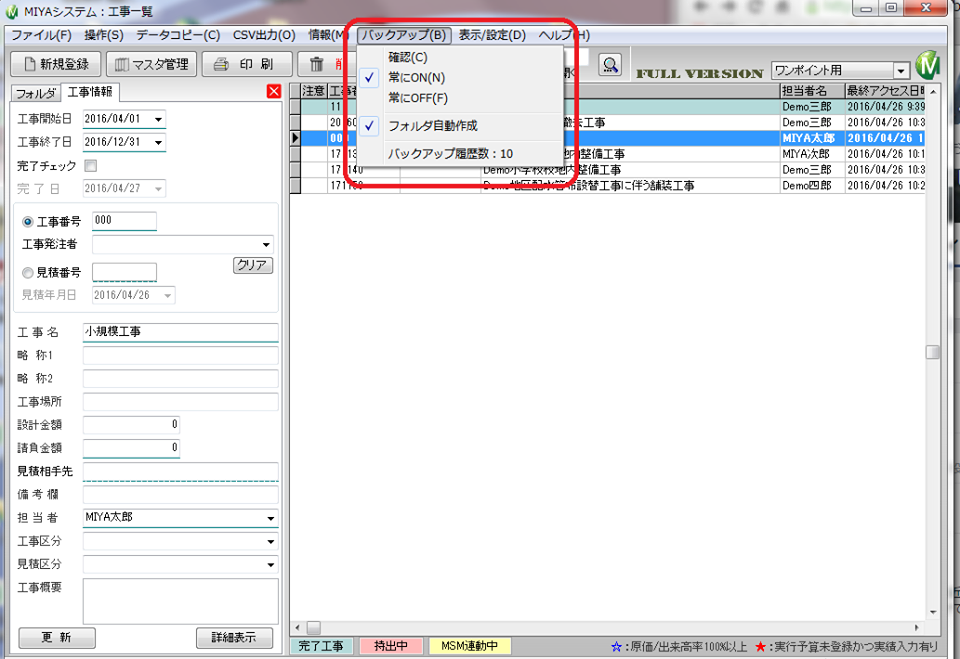
工事一覧画面の[バックアップ]を選択
オススメの設定は
【常にON・フォルダ自動作成・履歴数10】です。

バックアップのデータは
MIYASYSTEM_Ver4フォルダの[clientBkup]に保存されます。

*フォルダ自動作成にしておくことで、
工事ごとに自動的にフォルダが作成され
フォルダ内にバックアップデータが保存されます。

《バックアップデータから復旧》
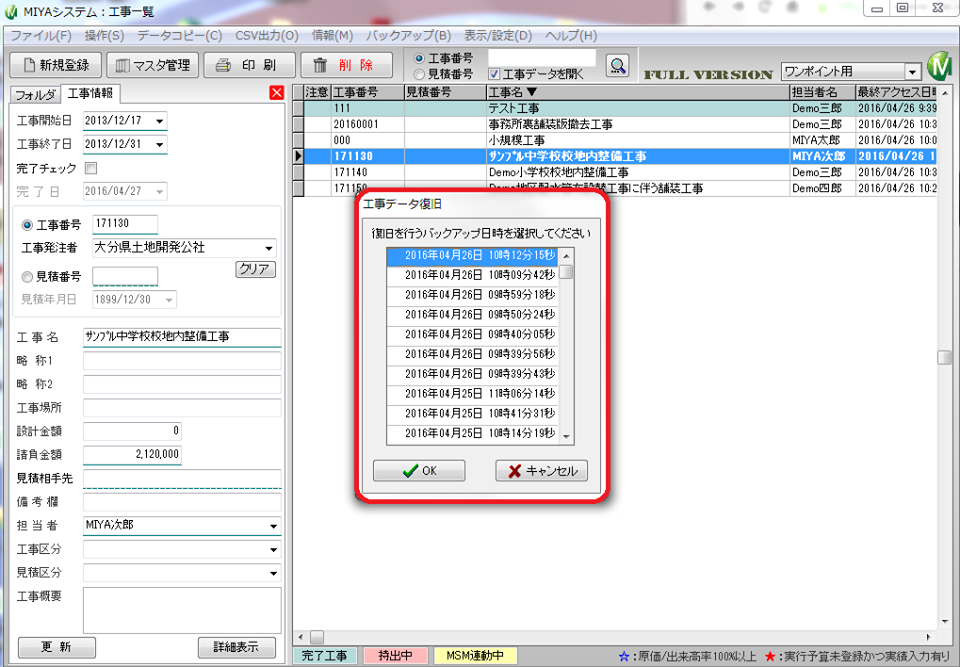
工事一覧画面で工事を選択し[右クリック]
[工事データ復旧]を選択するとデータが表示されるので
バックアップするデータを選択し[OK]
この作業でバックアップデータからの復旧が可能です。

ぜひ、ご活用ください♪

お問い合わせはお気軽に▼
===========================
◯ミヤシステム サポートセンター◯
0120-8986-88(ハヤクヤロ-ぱぱっと)
●弊社HP●
http://www.miyasys.co.jp/
===========================
 

13095745_1102826636422431_6865005062730215371_n 13092099_1102826659755762_8023543914317813627_n

Vol.78 小規模工事の分割方法

MIYAシステムワンポイントアドバイス♪ Vol.78
▽▼▽▼▽▼▽▼▽▼▽▼▽▼▽▼▽▼
◎小規模工事の分割方法◎

小規模工事が多い場合の工事の管理方法として
一つの工事を作成して、その中に小規模工事を
グループとして分けて管理している
ユーザーさまもいらっしゃると思います。

「グループとして作成した工事を、別工事データとして
分割して作成したい。」

こういった場合は、次の手順で分割を行うことができます。

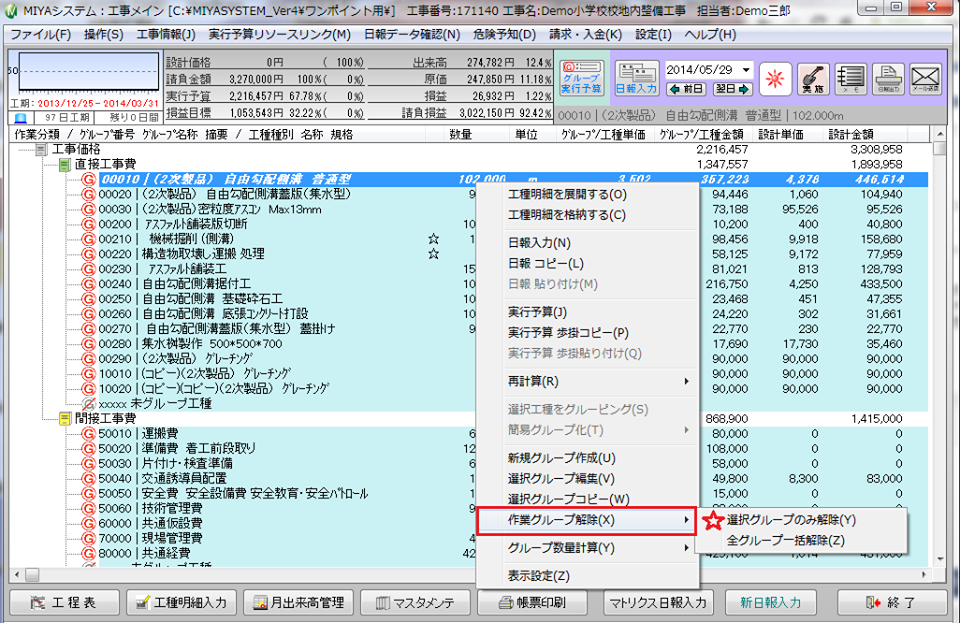
1.小規模工事データを開き、[ファイル]→[別名保存]で名前を付けて保存
この場合の工事番号と工事名は分割したい工事のものにします。

2.別名保存した工事データを開き、残したい工事(グループ)のみを残し、他グループを解除します。
◯グループを選択し、右クリック
◯[作業グループ解除]→[選択グループのみ解除]

※グループを一度に複数選んで解除することはできません。
※グループを解除すると日報なども削除されます。
※[全グループ一括解除]にすると全て削除されるのでご注意ください。

ぜひ、お試しください♪

お問い合わせはお気軽に▼
===========================
◯ミヤシステム サポートセンター◯
0120-8986-88(ハヤクヤロ-ぱぱっと)
●弊社HP●
http://www.miyasys.co.jp/
===========================
 

12107178_1102232889815139_2530606525993347909_n

Vol.77 工事マスタの自動取込方法

MIYAシステムワンポイントアドバイス♪ Vol.77
▽▼▽▼▽▼▽▼▽▼▽▼▽▼▽▼▽▼
◎工事マスタの自動取込方法◎

今回は新しく工事データを作成する場合の、工事ごとのマスタメンテのリソースの取込方法について。

2つご案内します。

①《新規工事作成時の自動取込について》
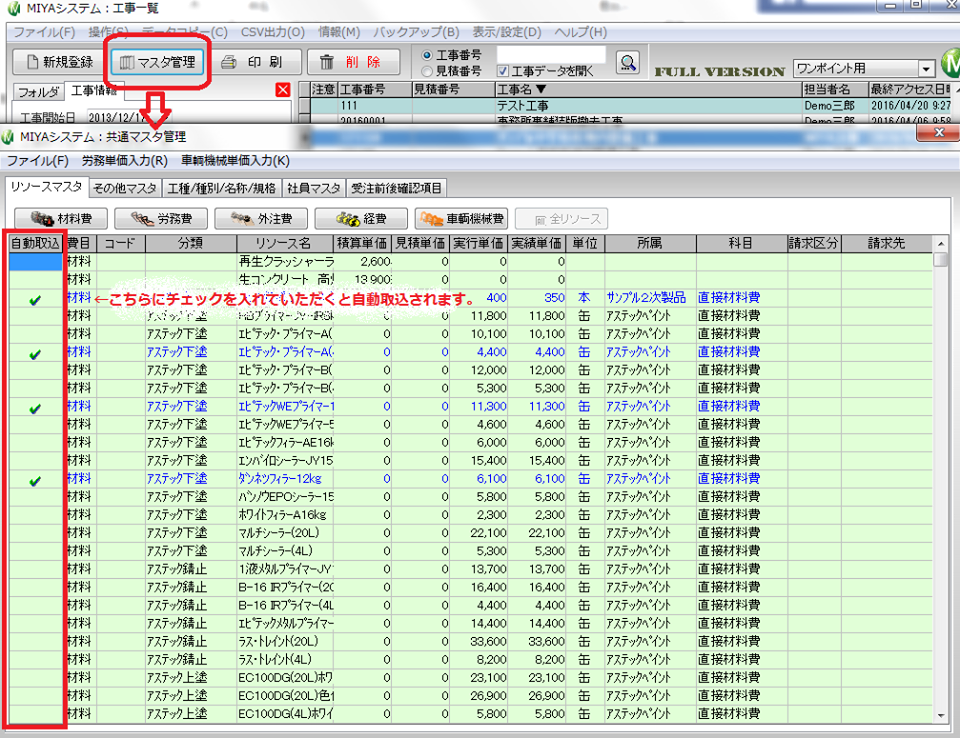
工事一覧画面の[マスタ管理]を選択
こちらが全ての工事の共通マスタになります。
新しく工事を作成した際に自動で取り込みたい
リソースがある場合は、予め[自動取込]にチェックを
入れていただくことで、選択したリソースが
新規工事作成時に自動的に取り込まれます。

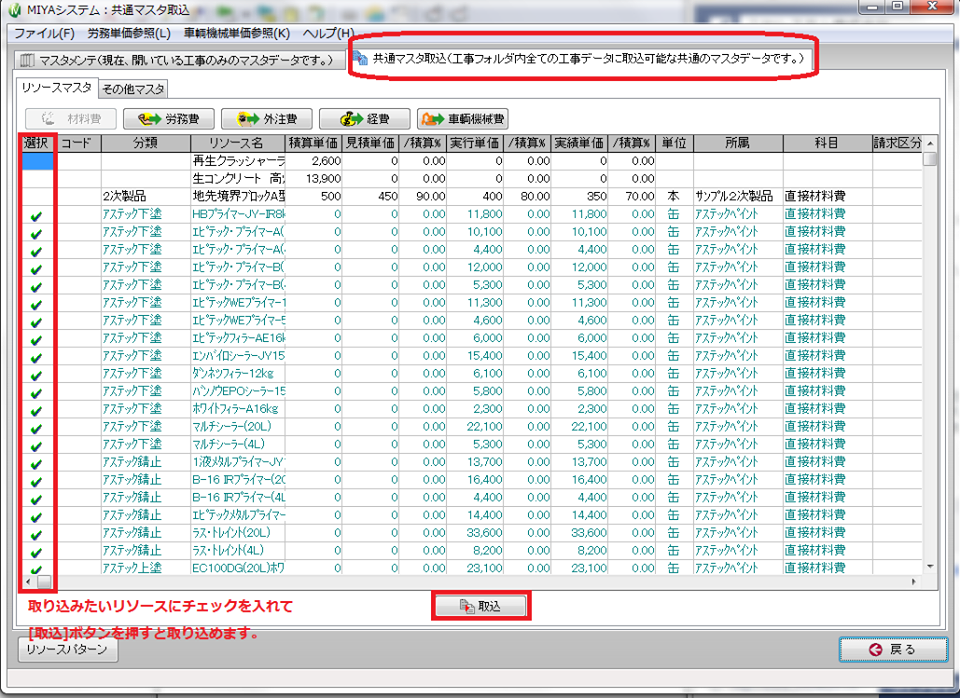
②《共通マスタからの取込について》
工事を開き工事メイン画面の[マスタメンテ]を選択
【マスタメンテ】に表示されているリソースが
現在開いている工事のみのマスタデータになります。

こちらに【共通マスタ】から追加したい場合
[共通マスタ取込]タブを選択、取り込みたいリソースの
[選択]にチェックを入れていただき、[取込]ボタンから
マスタメンテへ取り込むことが可能となります。

マスタメンテの入力軽減化に
ぜひ、ご活用ください♪

お問い合わせはお気軽に▼
===========================
◯ミヤシステム サポートセンター◯
0120-8986-88(ハヤクヤロ-ぱぱっと)
●弊社HP●
http://www.miyasys.co.jp/
===========================
 

13061927_1101590819879346_6927370950457732039_n 13083205_1101590846546010_9161132302567975478_n

Vol.76 リソース一覧・リソース追加機能

MIYAシステムワンポイントアドバイス♪ Vol.76
▽▼▽▼▽▼▽▼▽▼▽▼▽▼▽▼▽▼
◎リソース一覧・リソース追加機能◎

今回は、リソースの入力補助機能について。
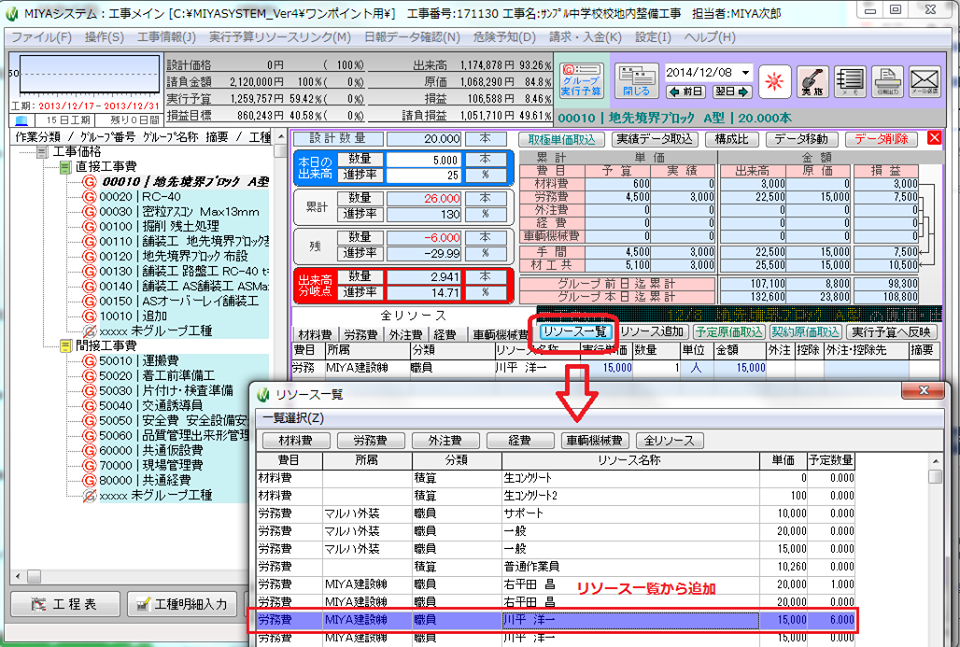
日報の原価入力時のリソース選択方法には2通りあります。

①項目選択方式
費目→所属→分類・・と項目を一つずつ選択する方法
②リソース一覧から選択
[リソース一覧]ボタンをクリックし、対象のリソースをダブルクリックで選択する方法

リソースの数が多い場合などは、②の選択方法をお使いになると、かんたんにご入力いただけ大変便利です。

《リソース一覧に取り込みたいリソースがない場合》
[リソース追加]から登録が出来ます。
【費目・リソース名・単位・実行単価】
は必須項目になります。

※《日報入力の際、登録しているリソースが
リソース一覧に表示されない場合・・》
[マスタメンテ]の[日報用]にチェックをすることで
日報入力のリソース一覧に表示されます。

ぜひ、ご活用ください♪

お問い合わせはお気軽に▼
===========================
◯ミヤシステム サポートセンター◯
0120-8986-88(ハヤクヤロ-ぱぱっと)
●弊社HP●
http://www.miyasys.co.jp/
===========================
 

13082602_1099744116730683_453811849293631352_n 13043278_1099744156730679_3161020501664740474_n

Vol.75 見積単価入力方法

MIYAシステムワンポイントアドバイス♪ Vol.75
▽▼▽▼▽▼▽▼▽▼▽▼▽▼▽▼▽▼
◎見積単価入力方法◎

見積りのデータを作成する場合の
見積単価の入力方法をご紹介いたします。

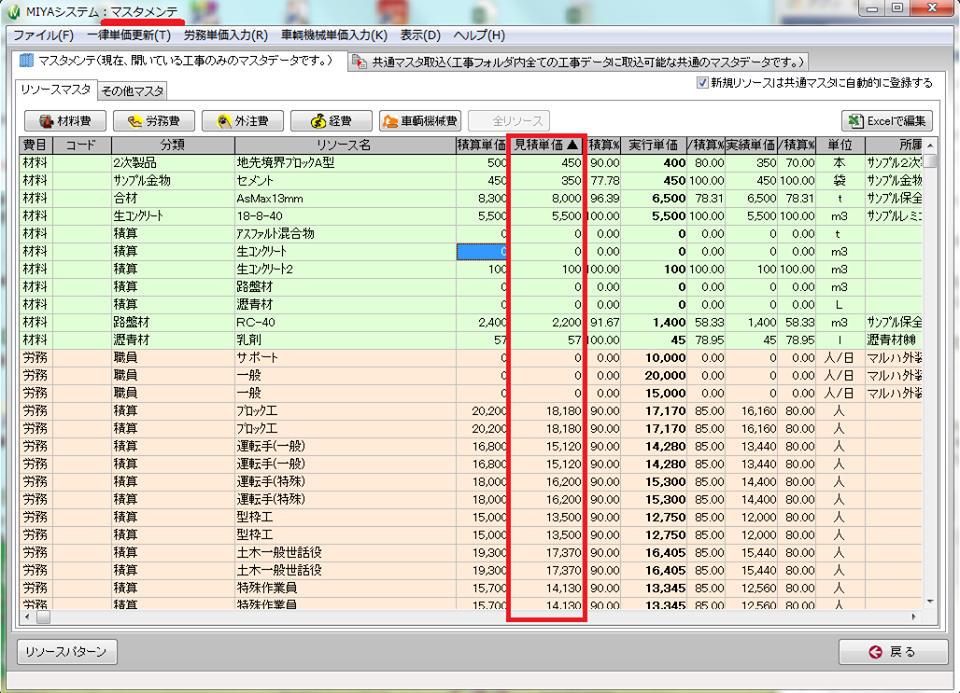
工事メイン画面の[マスタメンテ]を選択
リソースマスタの[見積単価]の欄に
入力していただくことで、登録が出来ます。

見積単価を入力することで、工事メイン画面の
[グループ実行予算]を選択した際、[単価選択]で
[見積単価]を選ぶと見積単価が表示されます。

見積単価での帳票印刷もできます。
MIYAシステムでは「見積単価.」の他に
「積算単価」
「実行単価」
「実績単価」
の4つの単価をお使い分けいただけます。

ぜひ、ご活用ください♪

お問い合わせはお気軽に▼
===========================
◯ミヤシステム サポートセンター◯
0120-8986-88(ハヤクヤロ-ぱぱっと)
●弊社HP●
http://www.miyasys.co.jp/
===========================
 

13062209_1098594763512285_7590915294678405246_n

Vol.74 HASPドライバのインストール方法

MIYAシステムワンポイントアドバイス♪ Vol.74
▽▼▽▼▽▼▽▼▽▼▽▼▽▼▽▼▽▼
◎HASPドライバのインストール方法◎

PCにHASPを接続した際に
「正しいHASPキーが接続されていません」と出力
された場合のHASPドライバのインストール方法です。

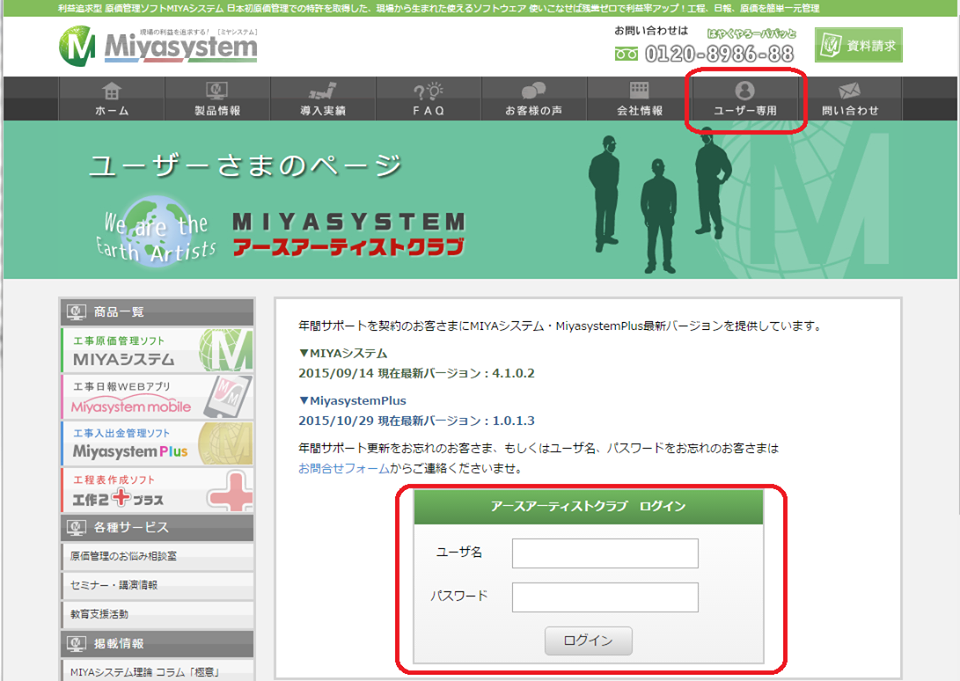
☆MiyasysytemのHPからインストールできます。
http://www.miyasys.co.jp/

*HPを開き[ユーザー専用]ページを選択
年間サポートをご契約いただいているユーザーさまは
《アースアーティストクラブ ログイン》の
[ユーザー名][パスワード]を入力するとログインできます。

*専用ページの《HASPドライバ》からインストール可能です。
最新のドライバは一番上のものになります。
お使いのPCが例えば「windows7 32bit」である場合
二番目のwindows7 32bit対応のドライバを
インストールしていただく事で正常に起動されます。

ぜひ、ご活用ください♪

お問い合わせはお気軽に▼
===========================
◯ミヤシステム サポートセンター◯
0120-8986-88(ハヤクヤロ-ぱぱっと)
●弊社HP●
http://www.miyasys.co.jp/
===========================
 

13055408_1097838660254562_8352481638859757353_n

Vol.72 工事の設計変更の手順

MIYAシステムワンポイントアドバイス♪ Vol.72
▽▼▽▼▽▼▽▼▽▼▽▼▽▼▽▼▽▼
◎工事の設計変更の手順◎

工事の途中で設計変更があり
稼働中の工事データを変更したい場合の
基本的な変更手順をご案内いたします。

※まず始めに変更する工事は[別名保存]をし
保存しておくことをオススメします★

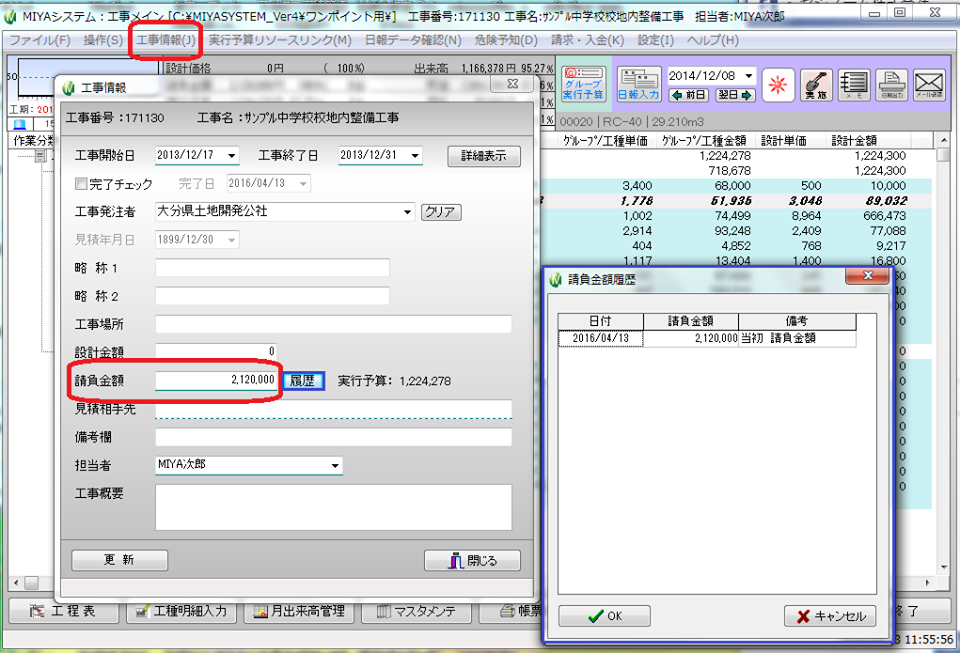
①請負金額の変更
工事メイン画面の[工事情報]から変更可能です。
*[履歴]ボタンからご入力いただくと、変更履歴管理が可能です。

②作業の追加
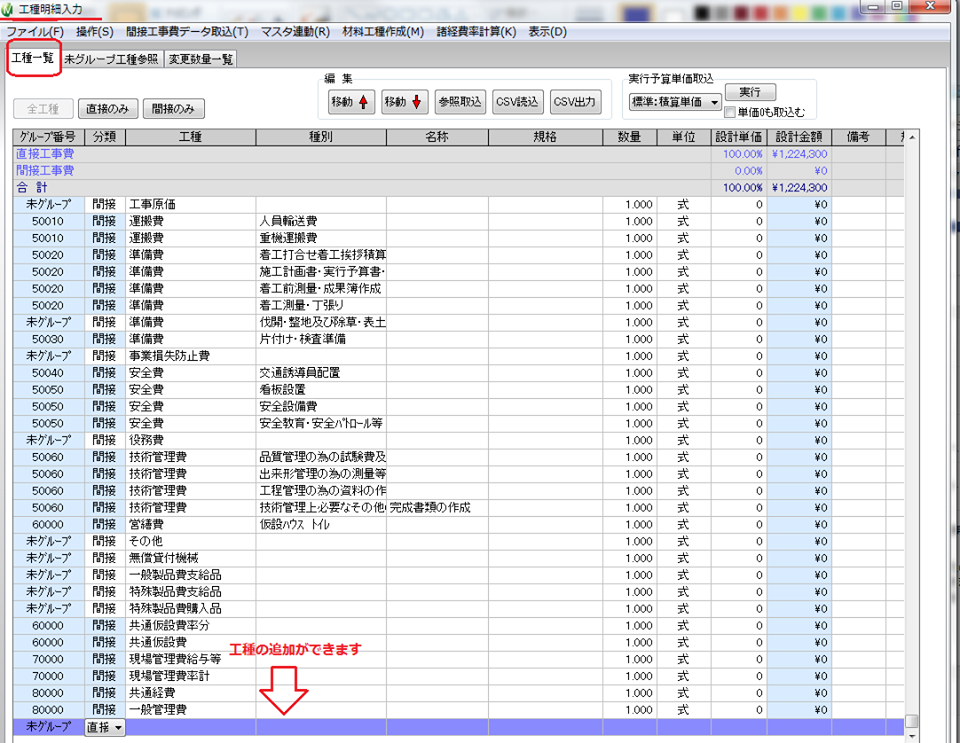
工事メイン画面の[工種明細入力]を選択
[工種一覧]から作業の追加が出来ます。
*登録した工種は工事メイン画面の
[未グループ]工種に表示されます。

③数量の変更
工事メイン画面の[工種明細入力]を選択
[変更数量一覧]から[変更作成]をクリック
こちらから数量の変更が可能です。
金額は自動計算されます。

※変更は9回まで可能です。
※変更後は実行予算の再計算が行われます。

お問い合わせはお気軽に▼
===========================
◯ミヤシステム サポートセンター◯
0120-8986-88(ハヤクヤロ-ぱぱっと)
●弊社HP●
http://www.miyasys.co.jp/
===========================
 

11215133_1094113727293722_3749331490027174721_n 12963638_1094113777293717_1418416881188455559_n