All posts by miyamiya714

Vol.11 MIYAシステム ワンポイントアドバイス♪ 「工事データ持ち出し機能」について

▽▼▽▼▽▼▽▼▽▼▽▼▽▼▽▼▽▼▽▼▽
MIYAシステム ワンポイントアドバイス♪
~ Vol.11 ~
▲△▲△▲△▲△▲△▲△▲△▲△▲△▲△▲
現場から生まれたコスト管理ソフト「MIYAシステム」
の便利な機能を紹介します(^^)

今回は
「工事データ持ち出し機能」について

「1ヶ月間、現場事務所で日報入力するから
工事データ持って行きたいんだよね~
どうしたらいい?」

監督さんから、そんなお電話をいただきます。

お客様の多くが工事データを社内のファイルサーバーなどで
共有していらっしゃいます。

一時的に現場に工事データを持っていきたいとき
お使いいただきたいのが「持ち出し機能」♪

①一旦、持ち出しPC内やUSBメモリに工事データを保存

[工事一覧]画面の対象工事を選んで右クリック→[工事データ保存]
※「データを圧縮しますか?」のメッセージには「いいえ」でOK

②他の人が入力しないように「持ち出しモード」をONに設定

「持ち出しモードに設定しますか?」のメッセージは「はい」で♪
※持ち出しモードに設定すると、表示色がピンクに変わり、
他の人にもひと目で分かります!
※ただし、持ち出しモードに設定しても、工事の情報を見たり、
変更したりできるようになっているため、ご注意を!

③現場では、持ち出し先の工事データに入力

持ち出しPC内のデータフォルダを開きます。
[工事一覧]画面で右クリック→[工事データ取込]を選択
①で保存したデータを取り込みます。

④現場が終わったら、社内の共有フォルダに工事データを戻して
「持ち出しモード」をOFFに!

わざわざ日報入力のために、遠い現場事務所から会社へ
戻らなくても大丈夫です!

ぜひお使いになってみてください(^^)

「MIYAシステム」に関するお問い合わせは
下記フリーダイヤルまでお気軽にどうぞ(^O^)

=====================================
◯ミヤシステムサポートセンター◯
0120-8986-88 (ハヤクヤローパパット)
●弊社HP●
http://www.miyasys.co.jp/
=====================================
Vol.10 MIYAシステム ワンポイントアドバイス♪ 「帳票レイアウト確認機能」について

▽▼▽▼▽▼▽▼▽▼▽▼▽▼▽▼▽▼▽▼▽
MIYAシステム ワンポイントアドバイス♪
~ Vol.10 ~
▲△▲△▲△▲△▲△▲△▲△▲△▲△▲△▲
現場から生まれたコスト管理ソフト「MIYAシステム」
の便利な機能を紹介します(^^)

今回は
「帳票レイアウト確認機能」です♪

「MIYAシステム」にはたくさんの帳票を備えています!

全国の経営者さまの声、現場の声、事務員さんの声を日々反映し、進化し続けているシステムですので、たいていの帳票は出力可能です☆

「今月の支払先ごとの支払金額が知りたいんだよね~」

「作業グループごとの実行予算書ってどれだっけ?」

ユーザーさまからも、日々帳票に関するお問い合わせをいただくことが多いんです。

そんな時にオススメしているこの機能!
これってどんな帳票かな?と思ったときに、いちいち印刷やプレビューしなくても帳票レイアウトが確認できる機能です♪

設定はカンタン!

☆[帳票レイアウト確認]を「あり」に設定するだけ(^^)

[工事一覧]画面のメニューバー[表示/設定]→帳票レイアウト確認
・あり … カーソルを帳票名の場所に近づけるとレイアウトが表示されます(表示サイズ:大・中・小の選択が可能)
・なし … レイアウトの確認ができません

たくさんの帳票から、使いたいものをカンタンに確認できる便利な機能です!ぜひご活用くださいませ(^^)

「MIYAシステム」に関するお問い合わせは
下記フリーダイヤルまでお気軽にどうぞ(^O^)

=====================================
◯ミヤシステムサポートセンター◯
0120-8986-88 (ハヤクヤローパパット)
●弊社HP●
http://www.miyasys.co.jp/
=====================================

Vol.9 MIYAシステム ワンポイントアドバイス♪ 「ミヤシスニュース」と「お楽しみ隠れ機能」について

▽▼▽▼▽▼▽▼▽▼▽▼▽▼▽▼▽▼▽▼▽
MIYAシステム ワンポイントアドバイス♪
~ Vol.9 ~
▲△▲△▲△▲△▲△▲△▲△▲△▲△▲△▲
現場から生まれたコスト管理ソフト「MIYAシステム」
の便利な機能を紹介します(^^)

今回は
「ミヤシスニュース」と
「お楽しみ隠れ機能」について

ユーザーの皆様お気づきでしょうか?
MIYAシステムを起動してすぐの[工事一覧]画面下に流れるインフォメーション♪
これが「ミヤシスニュース」です!

☆システムのバージョンアップ情報

☆新製品のお知らせ

などなど、最新ニュースを随時お届けしております(^o^)

あれ?出ないよ?
というユーザーさまは、
メニューバーの[表示/設定]-[ミヤシスニュース]の設定を[受信する]に変更をお願いします。

気になるニュースがあれば、そこをクリックしていただくと、弊社HPから詳しい情報をご覧いただけます♪

★★★★★★★★★★★★★★
♡お楽しみ隠れ機能♡
★★★★★★★★★★★★★★
MIYAシステムの起動音、ご存知ですか?
会社でご使用の場合、スピーカー音を下げているとお気づきでないユーザーさまが多いかと思います。

ピロリロン♪という優しい音が流れるんです(^^)

そしてココに隠れ機能!

ごくまれに、違う音が流れます♪
聞いた方はとってもラッキーです☆
どんな音かは内緒にしておきますね(^^)

どうしても気になる方は、ご連絡お待ちしております♪

「MIYAシステム」に関するお問い合わせは
下記フリーダイヤルまでお気軽にどうぞ(^O^)

=====================================
◯ミヤシステムサポートセンター◯
0120-8986-88 (ハヤクヤローパパット)
●弊社HP●
http://www.miyasys.co.jp/
=====================================

Vol.8 MIYAシステム ワンポイントアドバイス♪ 「バックアップ機能」について

▽▼▽▼▽▼▽▼▽▼▽▼▽▼▽▼▽▼▽▼▽
MIYAシステム ワンポイントアドバイス♪
~ Vol.8 ~
▲△▲△▲△▲△▲△▲△▲△▲△▲△▲△▲
現場から生まれたコスト管理ソフト「MIYAシステム」
の便利な機能を紹介します(^^)

今回は
「バックアップ機能」について

「工事データを復旧したい」
「◯日の入力時点に戻したい」

といった緊急時に、MIYAシステムではバックアップデータからの復旧が可能です!
「あぁバックアップ取っておけば良かった(;_;)」という事態をなくすために必要な機能となっています。

☆最大10件のバックアップが可能!
※バックアップ件数の設定ができます。

[工事一覧]画面のメニューバー[バックアップ]からバックアップの履歴数の設定及び確認が可能

☆工事データを開くたびに自動バックアップ
※バックアップの設定は3種類からお選びいただけます

[工事一覧]画面のメニューバー[バックアップ]から以下の3パターンの設定が可能
①確認:工事データを開くたびにバックアップをとるかどうかの確認ができます
②常にON:工事データを開くたびにバックアップがとられます
※↑↑この設定をオススメします!
③常にOFF:バックアップをとりません

☆バックアップからカンタン復旧
工事データを復旧する場合は
[工事一覧]画面で対象工事を選択→右クリック→[工事データ復旧]
を選択します。
復旧したいバックアップ日時を選択し、[OK]ボタンをおすだけ!
復旧完了です♪

<<ご注意!>>
工事を開くタイミングでバックアップが取られます。
そのため何度も工事を開いてしまうと、おかしいデータでバックアップが書き変わってしまいます。
工事データがおかしいなぁと思ったときは、バックアップの設定を常にOFFに変えてから開いてみてくださいね。

困ったときの頼みの綱の機能です!
ぜひご活用くださいませ(^^)

「MIYAシステム」に関するお問い合わせは
下記フリーダイヤルまでお気軽にどうぞ(^O^)

=====================================
◯ミヤシステムサポートセンター◯
0120-8986-88 (ハヤクヤローパパット)
●弊社HP●
http://www.miyasys.co.jp/
=====================================

Vol.7 MIYAシステム ワンポイントアドバイス♪ 「新日報入力機能」について

▽▼▽▼▽▼▽▼▽▼▽▼▽▼▽▼▽▼▽▼▽
MIYAシステム ワンポイントアドバイス♪
~ Vol.7 ~
▲△▲△▲△▲△▲△▲△▲△▲△▲△▲△▲
現場から生まれたコスト管理ソフト「MIYAシステム」
の便利な機能を紹介します(^^)

今回は
「新日報入力機能」について!

ワンポイントアドバイスVol.3でお届けしました
「マトリクス日報入力機能」
の進化版です!

複数の作業グループを1画面でご入力いただけるのは「マトリクス日報入力機能」と同様ですが、さらに・・・

☆指定した1日ごとの入力なので画面が見やすく、入力しやすい

☆原価要素であるリソース選択がカンタン!
※[リソース一覧]ボタンをクリック♪後はダブルクリックで選択するだけ!

☆労務費と車両機械費の時間入力にも対応!

☆メモの入力もできるんです
※メモは「今日の反省」や「現場の報告」など何でも入力可能

[工事メイン]画面右下の[新日報入力]ボタンをクリック!

開いた[新日報入力]画面で
・右上の[日報日付]を選択
・[▼]ボタンで今日行った作業グループを選択

後は、それぞれの作業グループに出来高と原価を入力するだけ。
1画面で本日の作業グループ全ての入力がスムーズでき、確認もカンタンで便利です♪

日報入力にお手間を取らせないオススメ機能をぜひお使いくださいませ(^^)

=====================================
◯ミヤシステムサポートセンター◯
0120-8986-88 (ハヤクヤローパパット)
●弊社HP●
http://www.miyasys.co.jp/
=====================================

Vol.6 MIYAシステム ワンポイントアドバイス♪ 「設定ファイル機能」について

▽▼▽▼▽▼▽▼▽▼▽▼▽▼▽▼▽▼▽▼▽
MIYAシステム ワンポイントアドバイス♪
~ Vol.6 ~
▲△▲△▲△▲△▲△▲△▲△▲△▲△▲△▲
現場から生まれたコスト管理ソフト「MIYAシステム」
の便利な機能を紹介します(^^)

今回は
「設定ファイル機能」について!

「〇〇年度△△工事」「〇〇年度▲▲見積」といったように
いくつかのフォルダーに分けて工事を管理しているユーザーさまも多いかと思います。

フォルダの数が増えたり、階層が深くなったりすると、フォルダの場所を探すのもひと苦労ってことないですか?
そんな時、お使いいただけるのがこの機能!

☆[工事一覧]画面上部右のプルダウンに登録しておくだけで
開きたい工事のフォルダを開くことができます。

☆設定ファイルの登録方法は、
[工事一覧]で右クリック→[設定ファイル]→[名前を付けて保存]
するだけ。

フォルダがなかなか発見できずお困りのユーザーさま
ぜひご利用ください(^^)

「MIYAシステム」に関するお問い合わせは
下記フリーダイヤルまでお気軽にどうぞ(^O^)

=====================================
◯ミヤシステムサポートセンター◯
0120-8986-88 (ハヤクヤローパパット)
●弊社HP●
http://www.miyasys.co.jp/
=====================================

Vol.5 MIYAシステム ワンポイントアドバイス♪ 「日報データ入力確認機能」について

▽▼▽▼▽▼▽▼▽▼▽▼▽▼▽▼▽▼▽▼▽
MIYAシステム ワンポイントアドバイス♪
~ Vol.5 ~
▲△▲△▲△▲△▲△▲△▲△▲△▲△▲△▲
現場から生まれたコスト管理ソフト「MIYAシステム」
の便利な機能を紹介します(^^)

今回は
「日報データ入力確認機能」について!

いつの日付でどの作業グループに日報入れたっけ?

そんな時、お使いいただけるのがこの機能!
いちいち日報入力画面で探さなくても、

☆日報の入力範囲をひと目で確認できます

☆日付毎に入力があるグループに◯印がつきます

☆日報入力画面へもダブルクリックでかんたん移動

[工事メイン]画面上部のメニューバー[日報データ確認]をお選びいただくだけ。

意外とご存知ないユーザーさまが多いこの機能。
ご活用くださいませ(^^)

「MIYAシステム」に関するお問い合わせは
下記フリーダイヤルまでお気軽にどうぞ(^O^)

=====================================
◯ミヤシステムサポートセンター◯
0120-8986-88 (ハヤクヤローパパット)
●弊社HP●
http://www.miyasys.co.jp/
=====================================

Vol.4 MIYAシステム ワンポイントアドバイス♪ 「労務費作業時間入力機能」について

▽▼▽▼▽▼▽▼▽▼▽▼▽▼▽▼▽▼▽▼▽
MIYAシステム ワンポイントアドバイス♪
~ Vol.4 ~
▲△▲△▲△▲△▲△▲△▲△▲△▲△▲△▲
現場から生まれたコスト管理ソフト「MIYAシステム」
の便利な機能を紹介します(^^)

今回は
「労務費作業時間入力機能」について!

◯日報を勤務時間で入力したい

◯出面表で残業時間、深夜勤務時間を把握したい

◯残業や深夜勤務などの場合、通常の勤務時間と単価を分けて管理したい

こういったご要望に対応するため、MIYAシステムには「労務費作業時間入力機能」があります!

[日報入力]画面左下の[労務費 作業時間入力]ボタンからご利用いただけます。
対象の勤務時間帯に作業した時間数を入力するだけ!
その日の金額を自動計算します。

単価の設定は[マスタメンテ]画面上部のメニューバー[労務単価入力]から設定可能です♪

多くのユーザーさまにお使いいただいている機能です。
ぜひお試しくださいませ(^^)

「MIYAシステム」に関するお問い合わせは
下記フリーダイヤルまでお気軽にどうぞ(^O^)

=====================================
◯ミヤシステムサポートセンター◯
0120-8986-88 (ハヤクヤローパパット)
●弊社HP●
http://www.miyasys.co.jp/
=====================================

Vol.3 MIYAシステム ワンポイントアドバイス♪ 「マトリクス日報入力機能」について

▽▼▽▼▽▼▽▼▽▼▽▼▽▼▽▼▽▼▽▼▽▼
MIYAシステム ワンポイントアドバイス♪
▲△▲△▲△▲△▲△▲△▲△▲△▲△▲△▲△
現場から生まれたコスト管理ソフト「MIYAシステム」
の便利な機能を紹介します(^^)

コスト管理ソフトでは日本初、そして唯一の特許を取得しているMIYAシステム。その特許手法が「グループ化」です。
グループ化とは、一言で言えば
「同時進行する複数の設計工種を一つのグループ作業とする」
こと。
現場の流れ通りに、監督さんの管理しやすい数量と単位でグループ化していただき、グループ毎に日報を入力することで、日々の日報入力の軽減化を図り、正確な出来高の管理を可能とします。

3回目の今号では

1日に複数グループ作業を行った場合の日報入力をカンタンにする
「マトリクス日報入力機能」
についてご紹介します。

まずは[工事メイン]画面右下の[マトリクス日報入力]ボタンをクリック!

開いた[マトリクス日報入力]画面で
・今日の日付を追加
・今日行った作業グループを選択

後は、それぞれの作業グループに出来高と原価を入力するだけ。
1画面で本日の作業グループ全ての入力ができるので、とっても便利♪
ぜひお試しくださいませ(^^)

「MIYAシステム」に関するお問い合わせは
下記フリーダイヤルまでお気軽にどうぞ(^O^)

=====================================
◯ミヤシステムサポートセンター◯
0120-8986-88 (ハヤクヤローパパット)
●弊社HP●
http://www.miyasys.co.jp/
=====================================

Vol.2 MIYAシステム ワンポイントアドバイス♪ 「リソースマスタEXCEL編集機能」について

▽▼▽▼▽▼▽▼▽▼▽▼▽▼▽▼▽▼▽▼▽▼
MIYAシステム ワンポイントアドバイス♪
▲△▲△▲△▲△▲△▲△▲△▲△▲△▲△▲△
現場から生まれたコスト管理ソフト「MIYAシステム」
の便利な機能を紹介します(^^)

コスト管理を、より便利に素早くするための準備として、『原価要素を費目別に整理して社内で統一された標準単価の一覧を作成する』事が必要です。
MIYAシステムでは、その原価一覧を『リソースマスタ』とよんでいます。

2回目の今号では
「リソースマスタEXCEL編集機能」
についてご紹介します。
弊社副社長オススメのこの機能♪
たくさんの材料費・労務費・外注費・経費・車両機械費などのリソースを入力する際に、画面でいちいち入力するのは面倒!
という声にお応えし追加しました!
Excel形式での追加・編集が可能です☆

[マスタメンテ]画面右上の[Excelで編集]ボタンからお使いいただけます♪

時間がかかるリソース作成の時間軽減にお役立てくださいませ。

「MIYAシステム」に関するお問い合わせは
下記フリーダイヤルまでお気軽にどうぞ(^O^)

=====================================
◯ミヤシステムサポートセンター◯
0120-8986-88 (ハヤクヤローパパット)
●弊社HP●
http://www.miyasys.co.jp/
=====================================

Vol.1 MIYAシステム ワンポイントアドバイス♪ 「リソースパターン機能」について

▽▼▽▼▽▼▽▼▽▼▽▼▽▼▽▼▽▼▽▼▽▼
MIYAシステム ワンポイントアドバイス♪
▲△▲△▲△▲△▲△▲△▲△▲△▲△▲△▲△

現場から生まれたコスト管理ソフト「MIYAシステム」
の便利な機能を紹介します(^^)

コスト管理は、確実に簡単に継続する事が大切です。そのためには日報を短時間に入力する工夫が求められます。

建設業のコストは、一緒に必要になりやすい原価要素があります。
一つの原価要素を選んだら「他にこのような原価もかかっていませんか?」と確認できると便利ですよね?
初回の今号では…

「リソースパターン機能」について
紹介します。
会社の班ごとの人、重機にはオペレーターが必要!等をあらかじめ登録しておくことで
日報入力の手間が省けます!
1日の数量も設定可能です。

操作はカンタン

① [マスタメンテ]画面の[リソースパターン]ボタンで
パターンを登録

② [日報入力]画面の[リソースパターン入力]ボタンで
登録パターンを選択

これだけで、日々の日報入力が軽減されます!
ユーザーの皆様、ぜひお使いくださいませ♪

「MIYAシステム」に関するお問い合わせは
下記フリーダイヤルまでお気軽にどうぞ(^O^)

=====================================
◯ミヤシステムサポートセンター◯
0120-8986-88 (ハヤクヤローパパット)
=====================================


Vol.122 過去の工事データからの復旧

MIYAシステムでは工事を開くタイミングでバックアップをとることができます。
万が一工事データが破損してしまった場合などに
バックアップから工事データを復旧することができます。
 
*バックアップの設定*
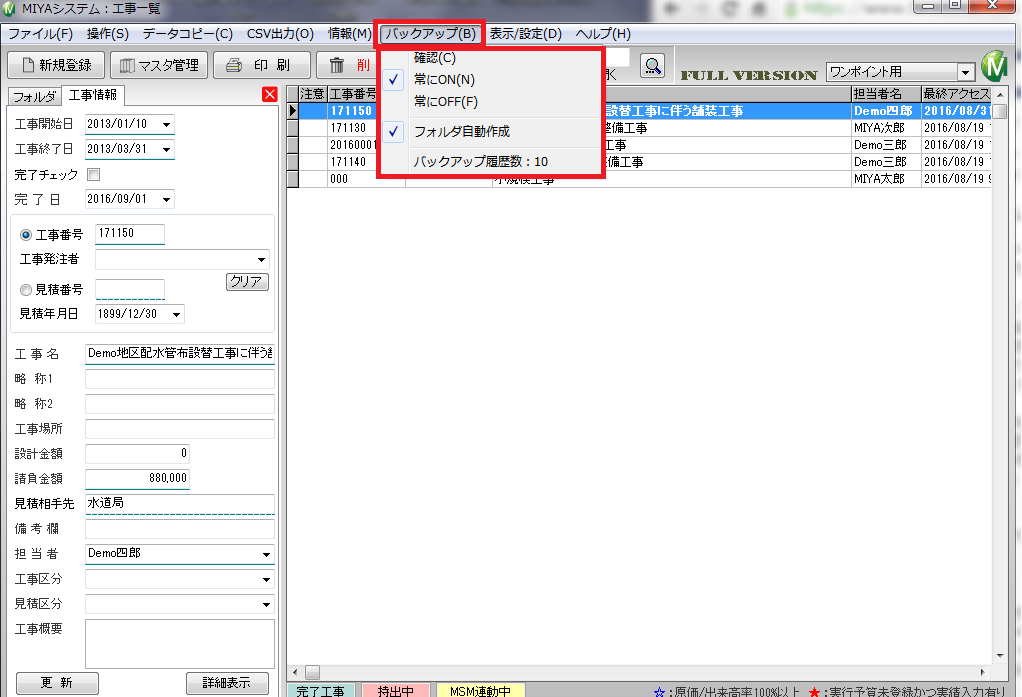
工事一覧画面の[バックアップ]をクリック
オススメの設定は《常にON・履歴数:10》です。
最大10件までバックアップデータの保存ができるので、最大値に設定することをオススメします♪

データバックアップ1
 
*工事データの復旧*
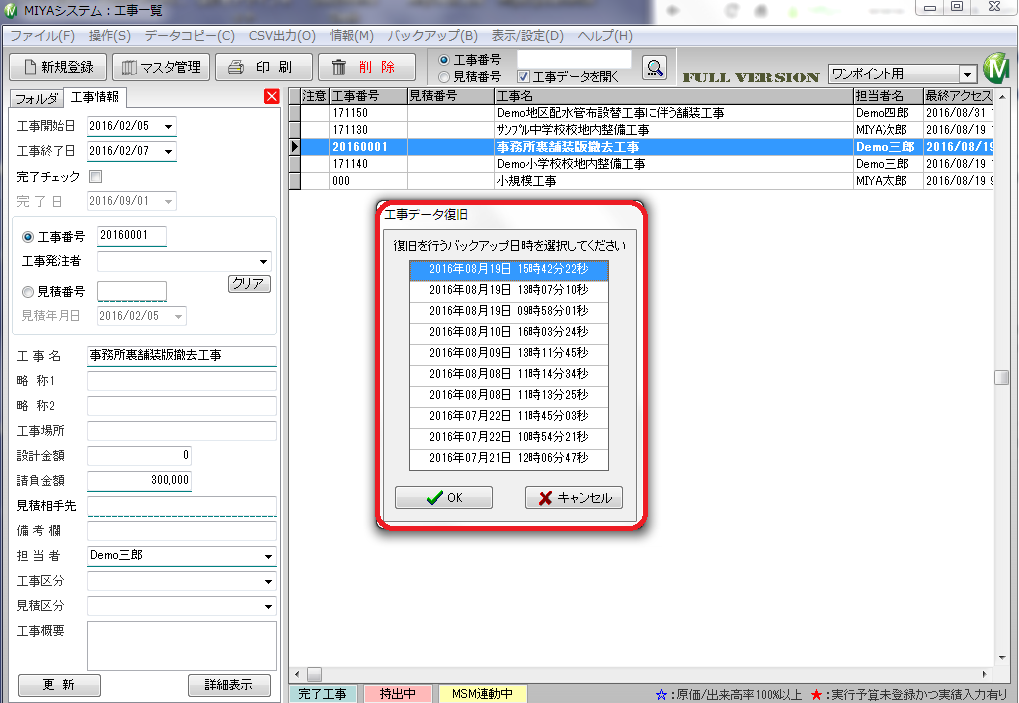
工事一覧画面で工事を選択[右クリック]→[工事データ復旧]
するとデータが表示されるので、復元したい日時のデータを選んでOKで復旧が可能です☆

データバックアップ2
  
 
※工事データを何度も開いてしまい履歴数を超えると、復旧したい履歴データがなくなってしまいますので、ご注意ください。
 
ぜひ、バックアップ機能をご活用くださいませ♪


お問い合わせはお気軽に▼
===========================
◯ミヤシステム サポートセンター◯
 0120-8986-88(ハヤクヤロ-ぱぱっと)
●弊社HP●
http://www.miyasys.co.jp/
===========================