Vol.71 新規工事作成(共通マスタのみ取込)

MIYAシステムワンポイントアドバイス♪ Vol.71
▽▼▽▼▽▼▽▼▽▼▽▼▽▼▽▼▽▼
◎新規工事作成(共通マスタのみ取込)◎

新規工事フォルダ作成の際、工事データは
コピーせずに共通マスタのみ新規工事フォルダに
取り込み、工事を作成する方法をご紹介します♪

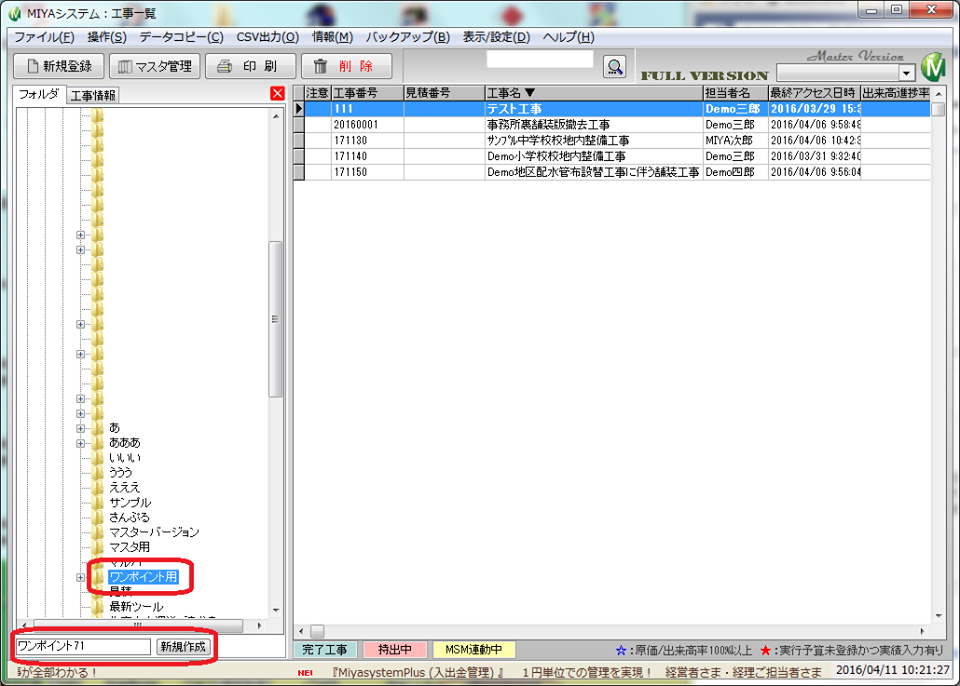
新規作成するフォルダの場所を選び
フォルダ名を付け[新規作成]

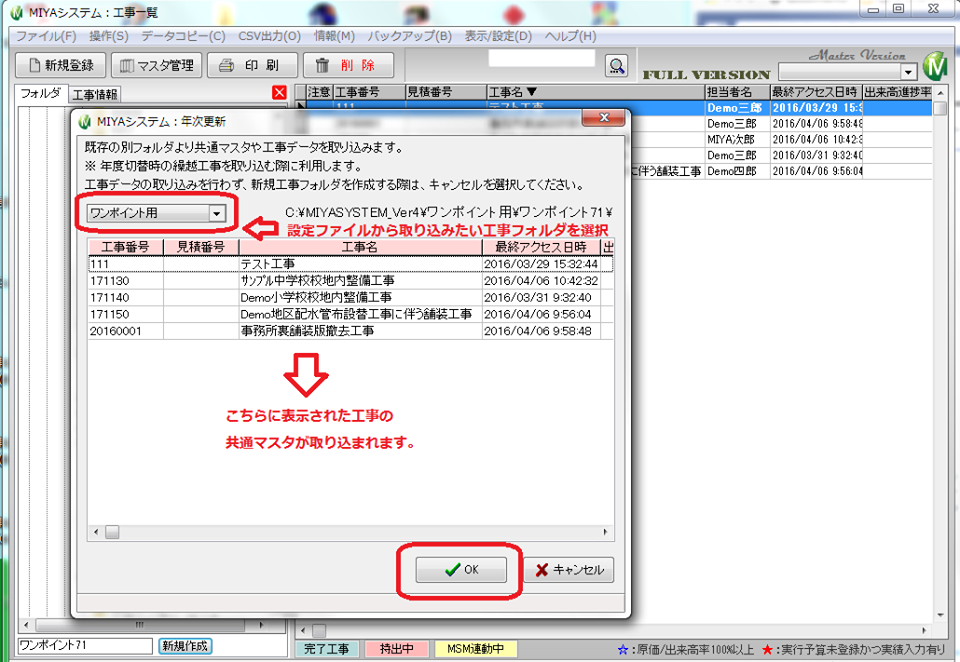
[年次更新]画面に切り替わるので
設定ファイルから取り込みたいフォルダを選び
[OK]を押すと、設定ファイルで選んだフォルダ内の
工事の共通マスタのみが取り込まれた状態で
新規工事フォルダが作成されます。

↑※工事はコピーされません。

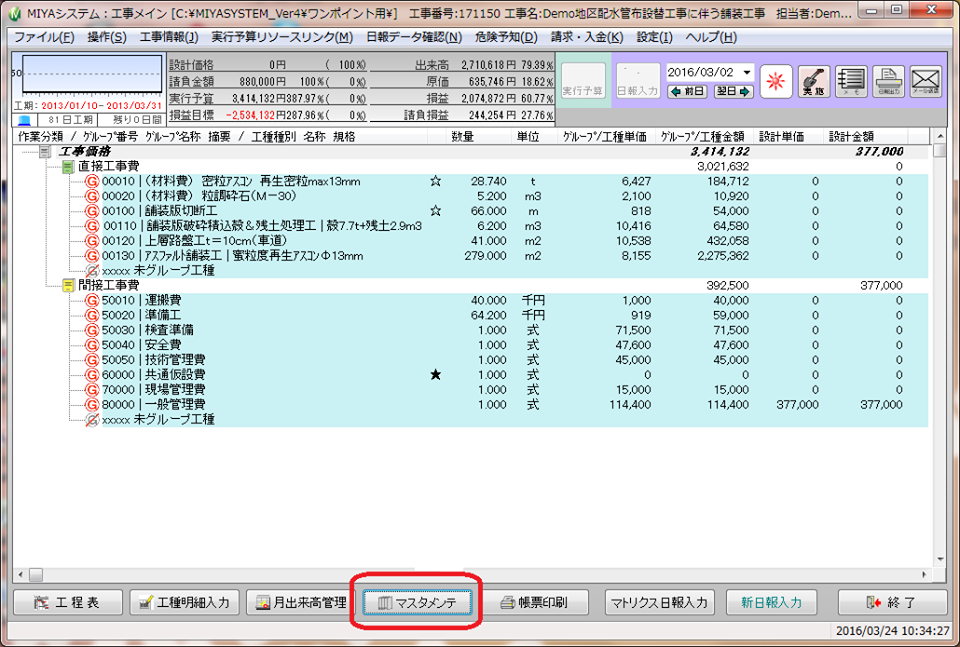
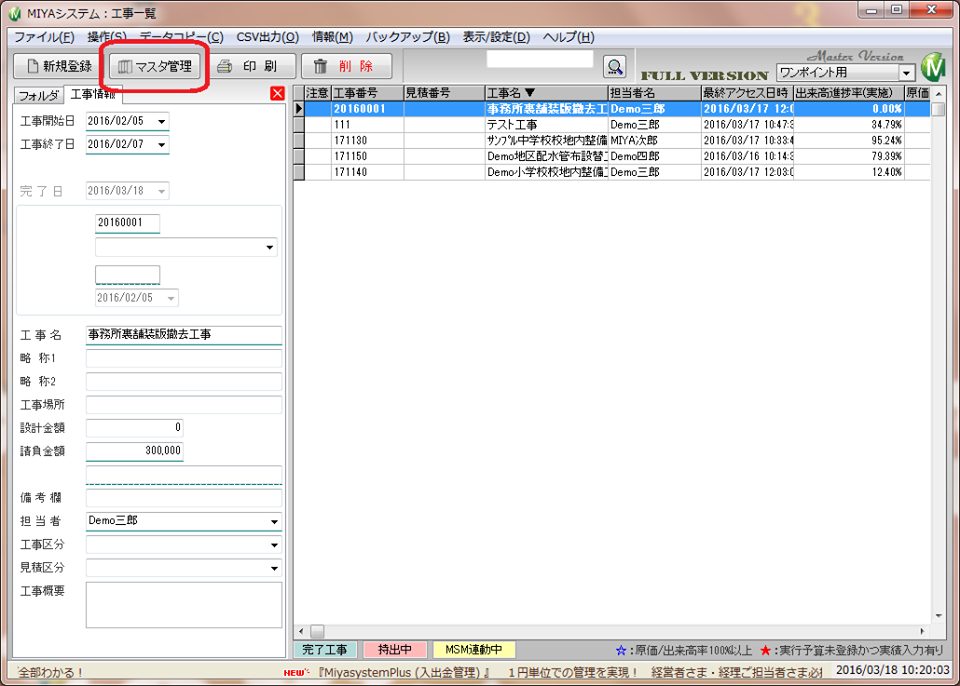
共通マスタが取り込めているかの確認は
[工事一覧]画面の[マスタ管理]から確認が出来ます。

※工事も取り込みたい場合は
[年次更新]画面で設定ファイルを選び、
取り込みたい工事を選択し[OK]することで
工事まで取り込んだ状態で作成が出来ます!

ぜひ、ご活用ください♪お問い合わせはお気軽に▼
===========================
◯ミヤシステム サポートセンター◯
0120-8986-88(ハヤクヤロ-ぱぱっと)
●弊社HP●
http://www.miyasys.co.jp/
===========================
 

12974343_1092819197423175_7623709236155714197_n 12512343_1092819240756504_8539785975732418834_n

Vol.70 所属別出面集計表

MIYAシステムワンポイントアドバイス♪ Vol.70
▽▼▽▼▽▼▽▼▽▼▽▼▽▼▽▼▽▼
◎所属別出面集計表◎

お客様からのお問い合わせです。
『下請けの業者さんの誰が、いつ、どれだけ現場に入ったか知りたいんだよね』

オススメした帳票は
【所属別出面集計表】です☆

MIYAシステムでは、会社=所属となります。
現場ごとに1ヶ月毎の会社単位の出面がご確認いただけます。

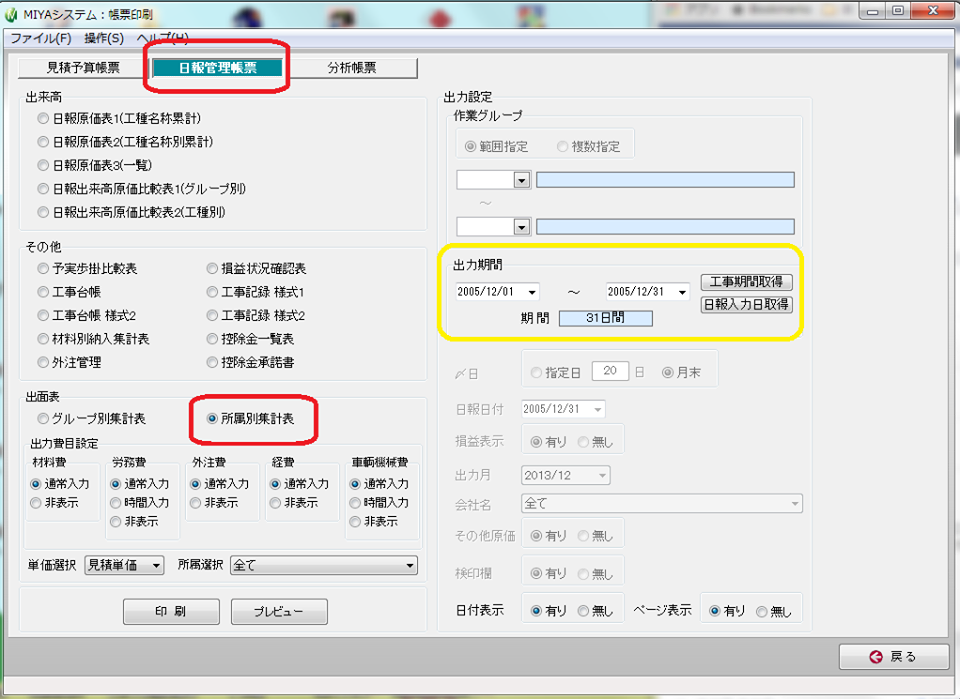
[工事メイン]画面の[帳票印刷]を選択
[日報管理帳票]を選択します。
[出面表]グループの【所属別集計表】から
出力期間を選び、確認することが可能です。

便利な帳票です。
ぜひ、ご活用くださいませ♪

お問い合わせはお気軽に▼
===========================
◯ミヤシステム サポートセンター◯
0120-8986-88(ハヤクヤロ-ぱぱっと)
●弊社HP●
http://www.miyasys.co.jp/
===========================
 

12928400_1089650774406684_4508281007462605161_n 12923138_1089651021073326_6246246187883089053_n

Vol.69 工事基本情報の修正

MIYAシステムワンポイントアドバイス♪ Vol.69
▽▼▽▼▽▼▽▼▽▼▽▼▽▼▽▼▽▼
◎工事基本情報の修正◎

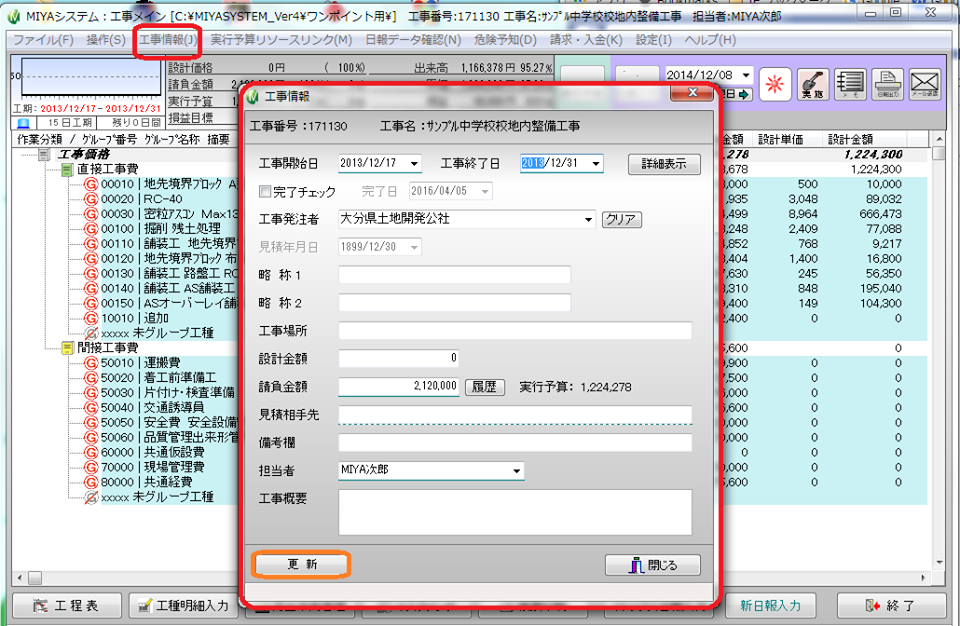
新規工事を作成する際に、入力する《工事情報》
「一度作成したけど金額などを修正したい」
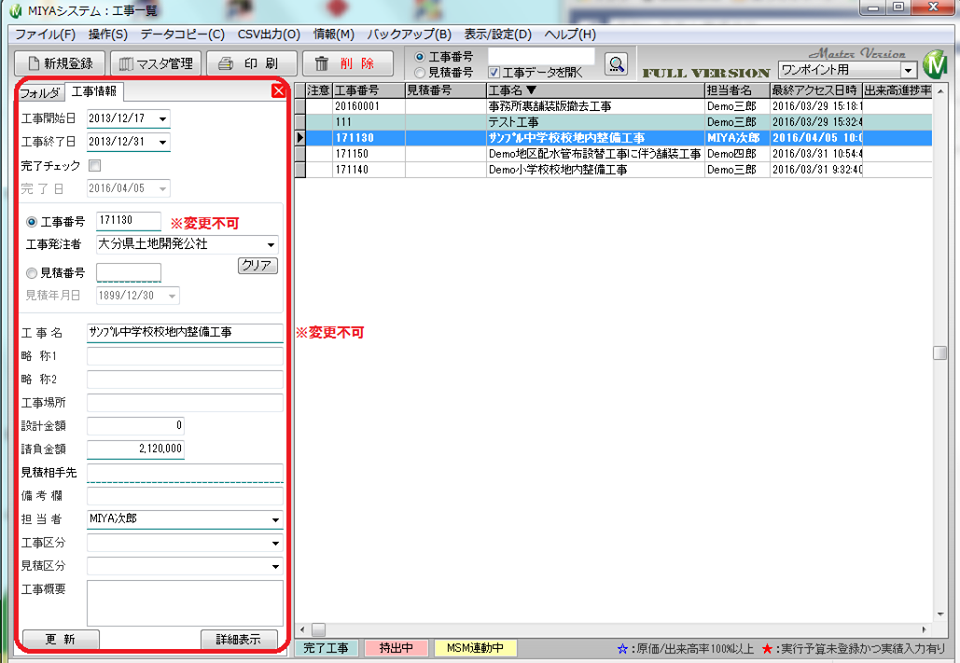
このような場合、工事一覧画面の[工事情報]以外に
工事メイン画面の[工事情報]からも修正が可能です☆

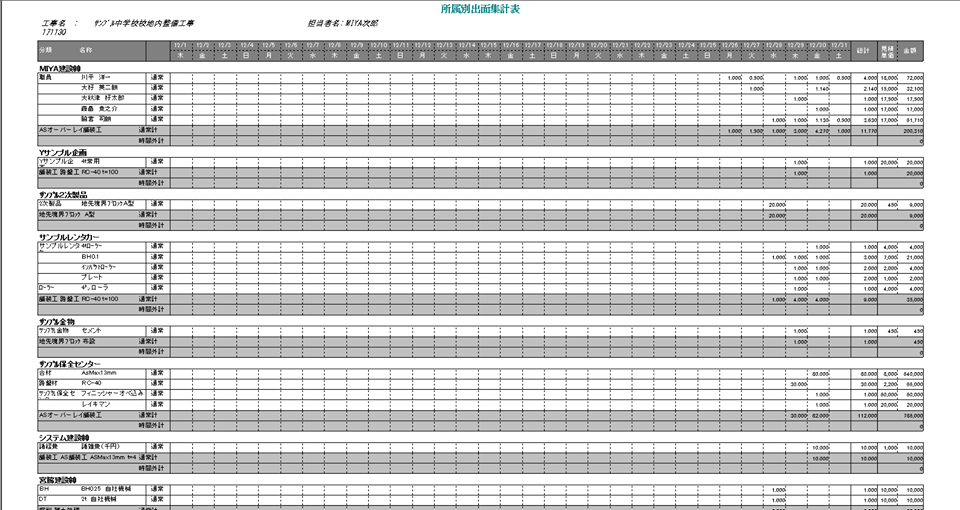
工事一覧画面から工事を選択し
工事メイン画面のメニューバーの[工事情報]
こちらで変更していただき、[更新]をすると
変更した内容が反映されます。

※工事番号、工事名の変更は
工事一覧からしかできません
のでご注意ください。

ぜひ、ご活用くださいませ♪

お問い合わせはお気軽に▼
===========================
◯ミヤシステム サポートセンター◯
0120-8986-88(ハヤクヤロ-ぱぱっと)
●弊社HP●
http://www.miyasys.co.jp/
===========================
 

12931173_1089013867803708_8498634966110642189_n 12417754_1089013894470372_229269648688758698_n

Vol.68 フォルダ内に同じ工事を保存

MIYAシステムワンポイントアドバイス♪ Vol.68
▽▼▽▼▽▼▽▼▽▼▽▼▽▼▽▼▽▼
◎フォルダ内に同じ工事を保存◎

工事をイチから新規作成するのではなく、
今ある工事を雛形として使いたい場合や
同じ内容の工事を、同じフォルダに作成する場合

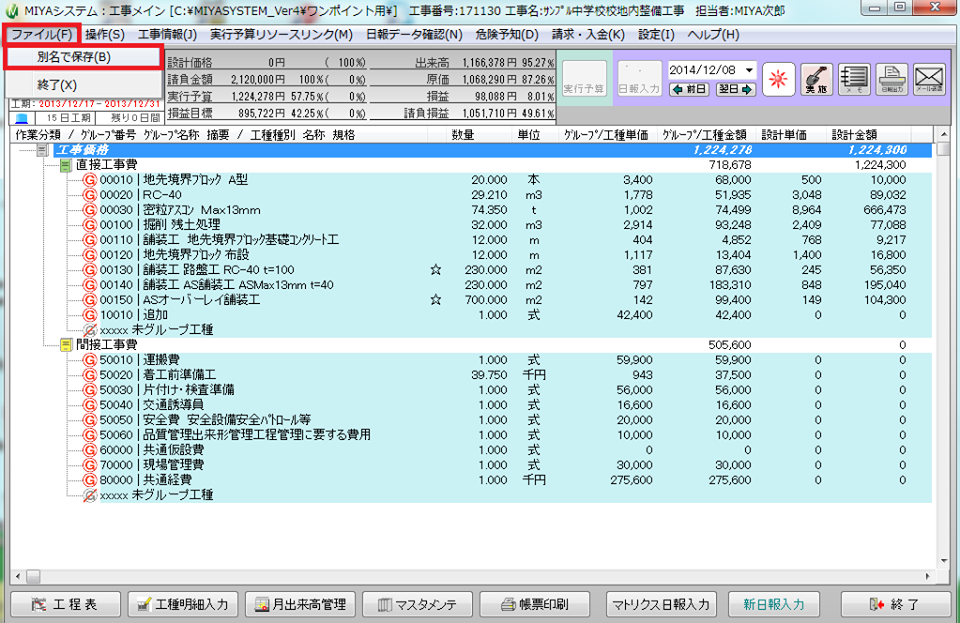
[工事一覧]画面から、工事を選択し
[工事メイン]画面の[ファイル]を選択
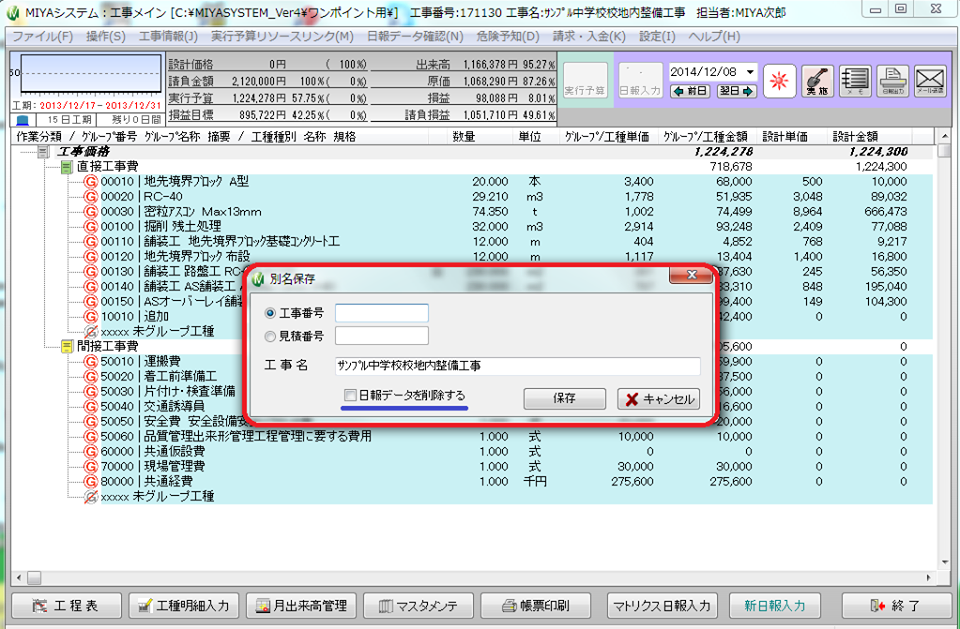
[別名保存]から同じ内容の工事を保存できます☆

*《工事番号・見積番号》《工事名》
は同じものを使えないのでご注意ください。

*《日報データを削除する》
にチェックを入れていただくと、
日報データは削除された状態で作成できます。

ぜひ、ご活用ください♪

お問い合わせはお気軽に▼
===========================
◯ミヤシステム サポートセンター◯
0120-8986-88(ハヤクヤロ-ぱぱっと)
●弊社HP●
http://www.miyasys.co.jp/
===========================
 

1978674_1085096574862104_6021861355078098832_n 12932704_1085096708195424_3316865125188869826_n

Vol.67 新規工事フォルダへ工事をコピー

MIYAシステムワンポイントアドバイス♪ Vol.67
▽▼▽▼▽▼▽▼▽▼▽▼▽▼▽▼▽▼
◎新規工事フォルダへ工事をコピー◎

Vol.66で工事データも同時に取り込み
新規フォルダを作成する方法をご紹介しましたが
既に新規フォルダを作成している場合の
工事のコピー機能をご紹介します☆

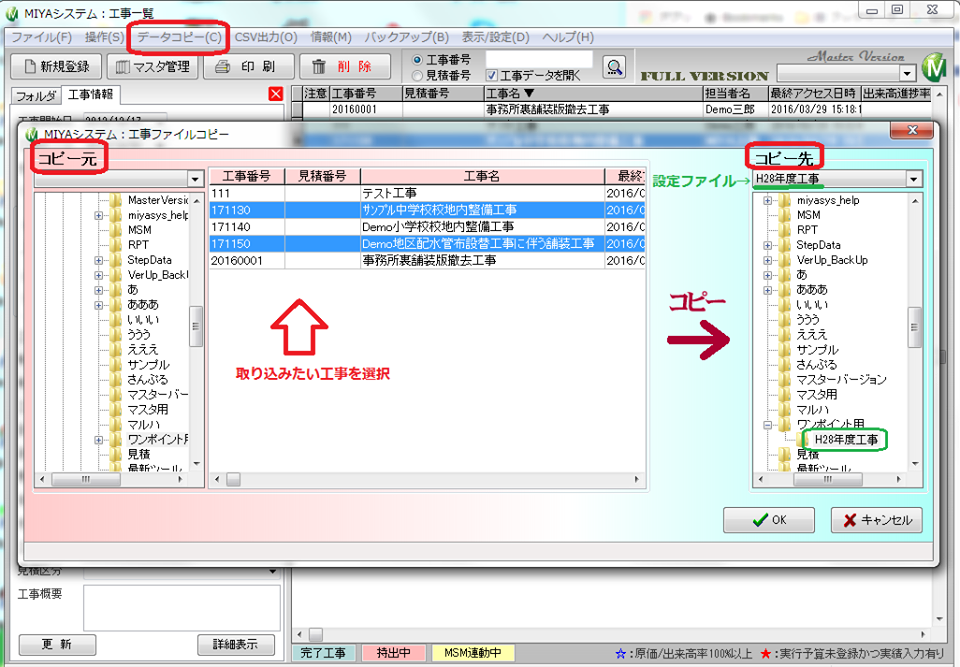
工事一覧画面の[データコピー]を選択
《コピー元》から取り込みたい工事を選択し
《コピー先》を選択すると
元のフォルダから、新規フォルダへ
工事をコピーすることが出来ます!

*設定ファイルに登録されている工事は
フォルダを設定ファイルからも検索可能です★

ぜひ、ご活用ください♪

お問い合わせはお気軽に▼
===========================
◯ミヤシステム サポートセンター◯
0120-8986-88(ハヤクヤロ-ぱぱっと)
●弊社HP●
http://www.miyasys.co.jp/
===========================
 

10403123_1083979831640445_3221510025088876708_n 12936754_1083979864973775_8074284268657477110_n

Vol.65 前回画面表示状態の記憶機能

MIYAシステムワンポイントアドバイス♪ Vol.65
▽▼▽▼▽▼▽▼▽▼▽▼▽▼▽▼▽▼
◎前回画面表示状態の記憶機能◎

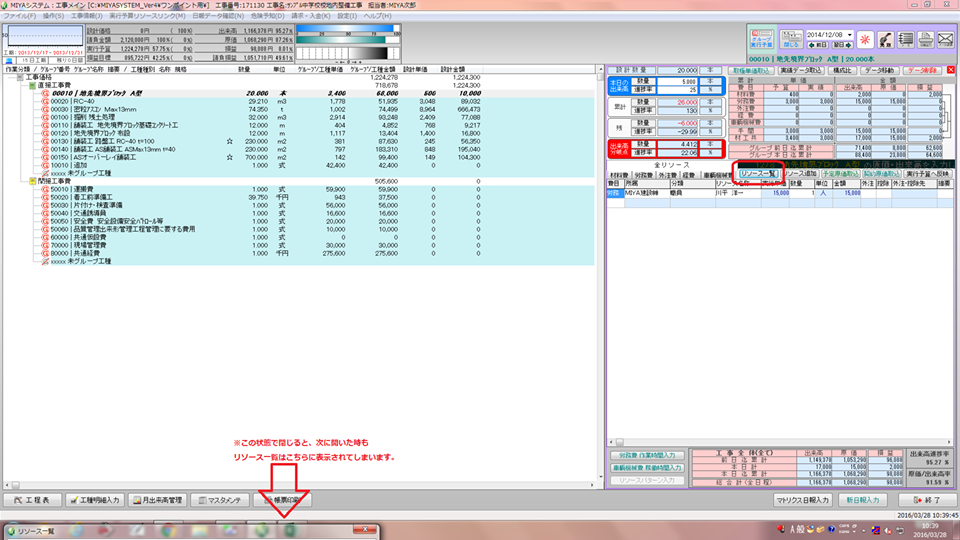
MIYAシステムには最後に開いた画面の
表示状態を自動的に記憶する機能があります!

*例えば..
日報入力で[リソース一覧]を表示した際
日報が入力しやすいように、[リソース一覧]を
画面のお好きな位置に移動させた状態で閉じると
また[リソース一覧]を表示した場合も
同じ場所に表示されるようになっています。

※注意※
とても便利な機能ですが
画面の端などに移動していた状態などで
MIYAシステムを閉じていた場合
再度表示した際にも端に表示されてしまうので
お気をつけください(^^)/

この場合に限らず、画面内一覧の列の幅や並び順も
前回の状態を記憶することができますので
ご使用する方の使いやすい表示状態に
ご自分でカスタマイズしてみてください☆

お問い合わせはお気軽に▼
===========================
◯ミヤシステム サポートセンター◯
0120-8986-88(ハヤクヤロ-ぱぱっと)
●弊社HP●
http://www.miyasys.co.jp/
===========================
 

12472359_1081734621864966_3933785978324856946_n

Vol.66 新規工事フォルダの作成

MIYAシステムワンポイントアドバイス♪ Vol.66
▽▼▽▼▽▼▽▼▽▼▽▼▽▼▽▼▽▼
◎新規工事フォルダの作成◎

工事フォルダを年度ごとに分けて
お使いいただいているユーザー様も多いと思います。
決算期になりましたので、
新規フォルダ作成のご紹介です☆

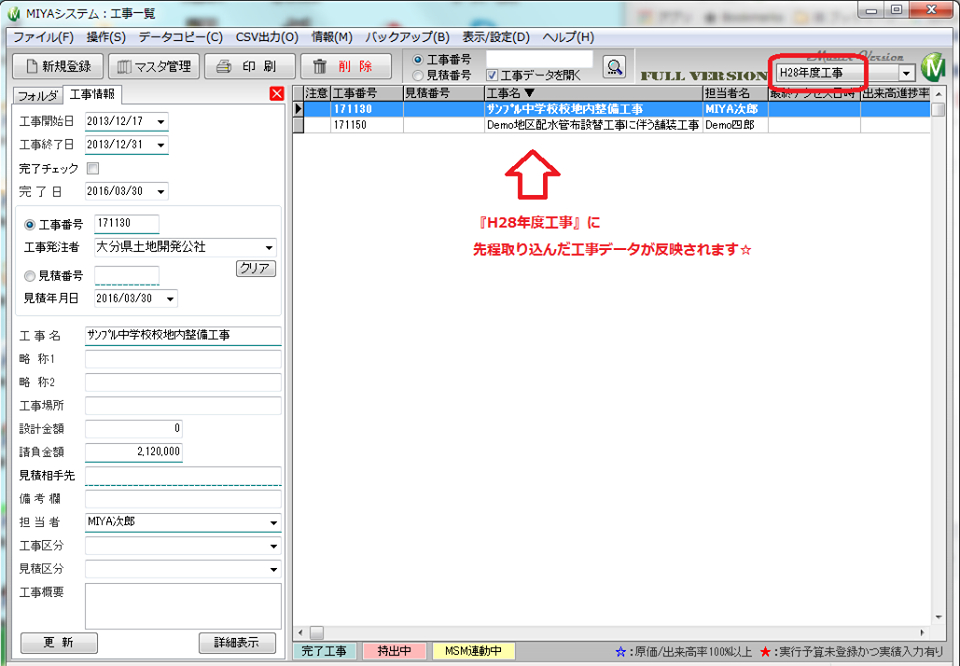
【例・・『H28年度工事』のフォルダ作成】

工事一覧画面で[フォルダ]を選択し
新規工事を作成したいフォルダを選択
名前を付け[新規作成]ボタンをクリックします。

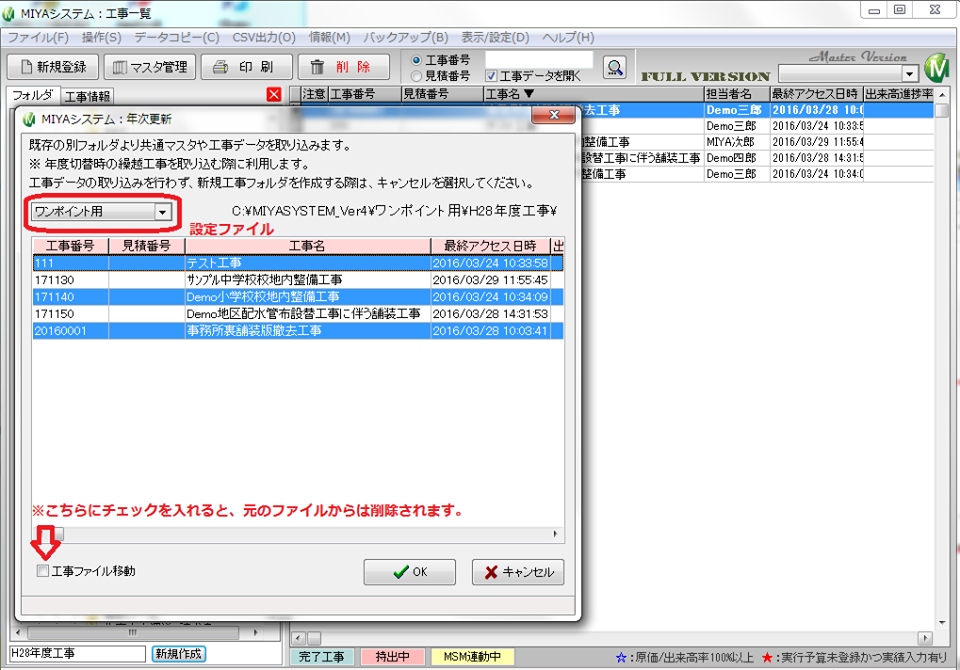
[年次更新画面]に切り替わるので
繰越工事を取り込む場合は[設定ファイル]から
取り込みたい工事のフォルダを選択
その中から取り込みたい工事を選択し
[OK]を押すと新規フォルダに工事がコピーされます。

*この時共通マスタや日報の内容もコピーされます*

※左下の[工事ファイル移動]にチェックを入れると
元のフォルダから新規フォルダに移動するので
元のフォルダからは〔削除〕されます。

こちらの作業でフォルダ作成完了です★

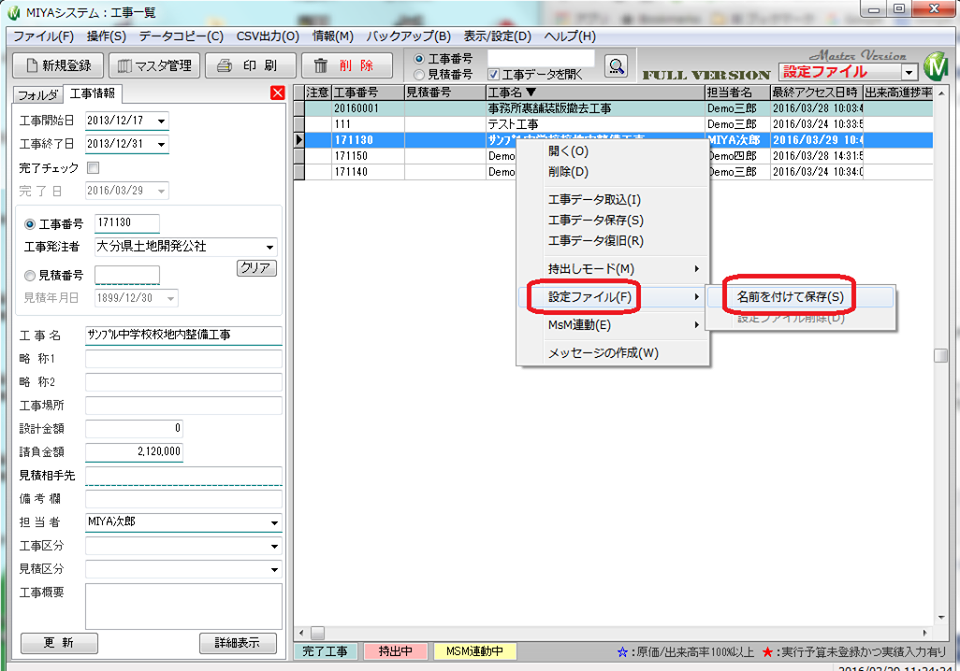
※設定ファイルに取り込みたい工事が
表示されない場合※
工事一覧画面で取り込みたい工事を選択し
右クリック[設定ファイル]→[名前を付けて保存]
から設定ファイルに登録をお願いします。

お問い合わせはお気軽に▼
===========================
◯ミヤシステム サポートセンター◯
0120-8986-88(ハヤクヤロ-ぱぱっと)
●弊社HP●
http://www.miyasys.co.jp/
===========================
 

12928128_1083019821736446_1885333348440095252_n 12923344_1083019851736443_8666102541969241518_n 940926_1083019888403106_685343037071324165_n

Vol.64 工事のマスタメンテを共通マスタへ登録

MIYAシステムワンポイントアドバイス♪ Vol.64
▽▼▽▼▽▼▽▼▽▼▽▼▽▼▽▼▽▼
◎工事のマスタメンテを共通マスタへ登録◎

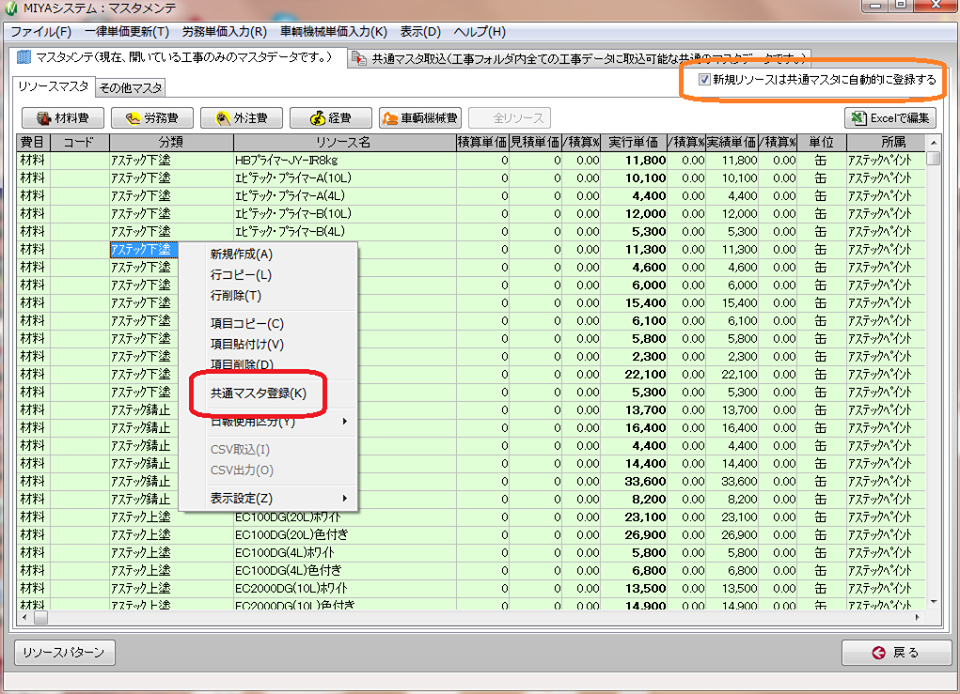
各工事の[マスタメンテ]で登録したリソースを
[共通マスタ]へ登録したい場合は
登録したいリソースを選択し、右クリック
[共通マスタ登録]で反映させることができます。

*連続した行を選択する場合
Shiftキーを押しながらクリックし選択

*行を選び複数行を選択する場合
Ctrlキーを押しながらクリックし選択

[マスタメンテ]に新規リソースを登録する際
マスタメンテの右上にある
《新規リソースは共通マスタに自動登録する》
にチェックをいれておくと
自動で共通マスタに登録されます。

是非、ご活用ください☆

お問い合わせはお気軽に▼
===========================
◯ミヤシステム サポートセンター◯
0120-8986-88(ハヤクヤロ-ぱぱっと)
●弊社HP●
http://www.miyasys.co.jp/
===========================
5468_1077244305647331_4095898197549585948_n 12512348_1077244352313993_2093638127908399993_n

Vol.63 工事一覧画面のCSV出力

MIYAシステムワンポイントアドバイス♪ Vol.63
▽▼▽▼▽▼▽▼▽▼▽▼▽▼▽▼▽▼
◎工事一覧画面のCSV出力◎

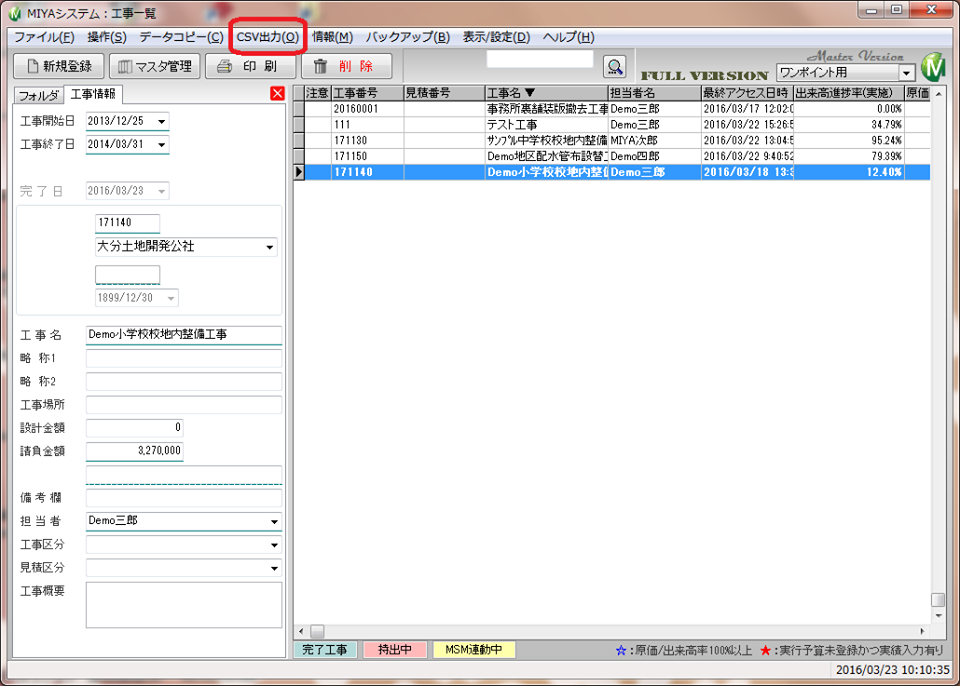
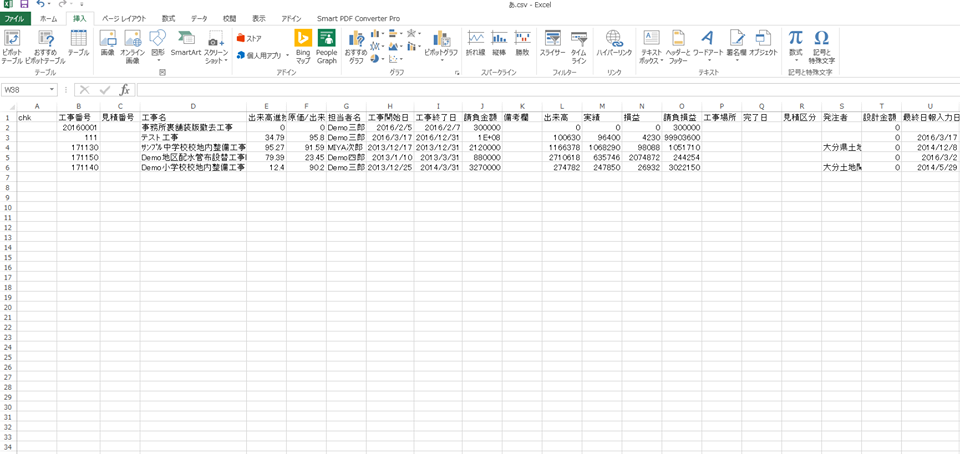
工事一覧画面の[CSV出力]を選択
デスクトップなどに
名前を付けて保存することで
工事一覧画面をExcel形式で出力できます。

Excelとして編集・グラフを作成・印刷など
ご自由にお使いいただけますが
編集したデータをMIYAシステムに
戻すことはできないのでご注意ください。

是非、一度お試しください♪

お問い合わせはお気軽に▼
===========================
◯ミヤシステム サポートセンター◯
0120-8986-88(ハヤクヤロ-ぱぱっと)
●弊社HP●
http://www.miyasys.co.jp/
===========================
 

12346318_1076063829098712_9095315231395064130_n 535263_1076063859098709_5700786640663806355_n

Vol.62 バックアップ・データの復旧

MIYAシステムワンポイントアドバイス♪ Vol.62
▽▼▽▼▽▼▽▼▽▼▽▼▽▼▽▼▽▼
◎バックアップ・データの復旧◎

「工事データを復旧したい」
といった緊急時に工事データのバックアップを
とっておく事でデータの復旧が可能になります。

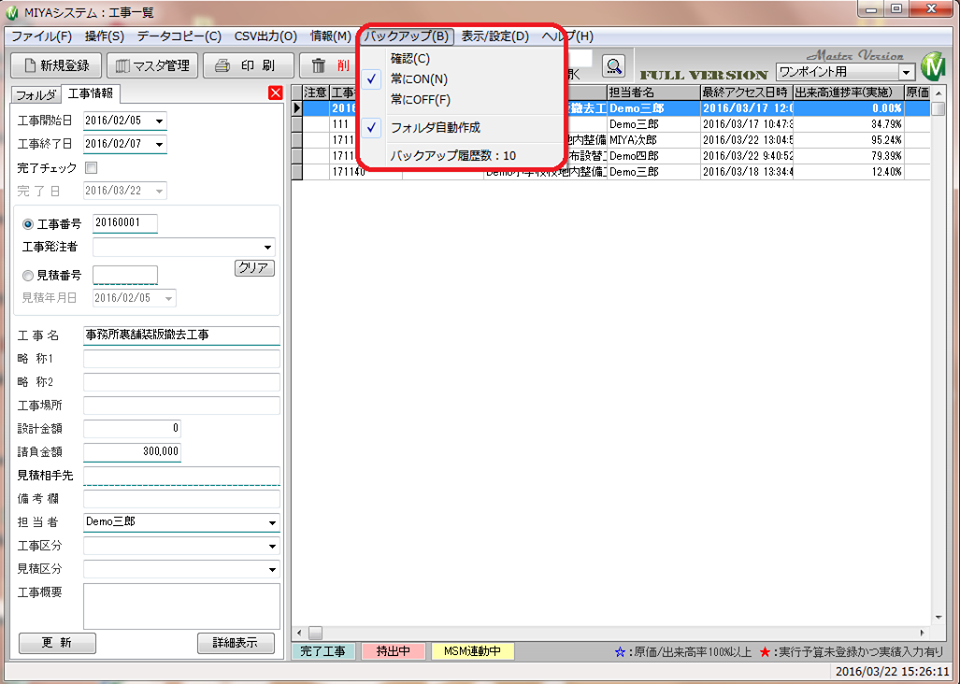
[工事一覧]画面の[バックアップ]を選択
バックアップ方法と履歴数を設定できます。

《確認》
工事を開くたびに毎回
「データのバックアップを取りますか?」
と確認画面がでます。
《常にON》
工事を開くと毎回バックアップがとられます。
《常にOFF》
バックアップをとりません。

もしもの時の為に備えて
《常にON》の設定がオススメです♪
[バックアップ履歴数]も最大値の10件に
設定しておくことをオススメします☆

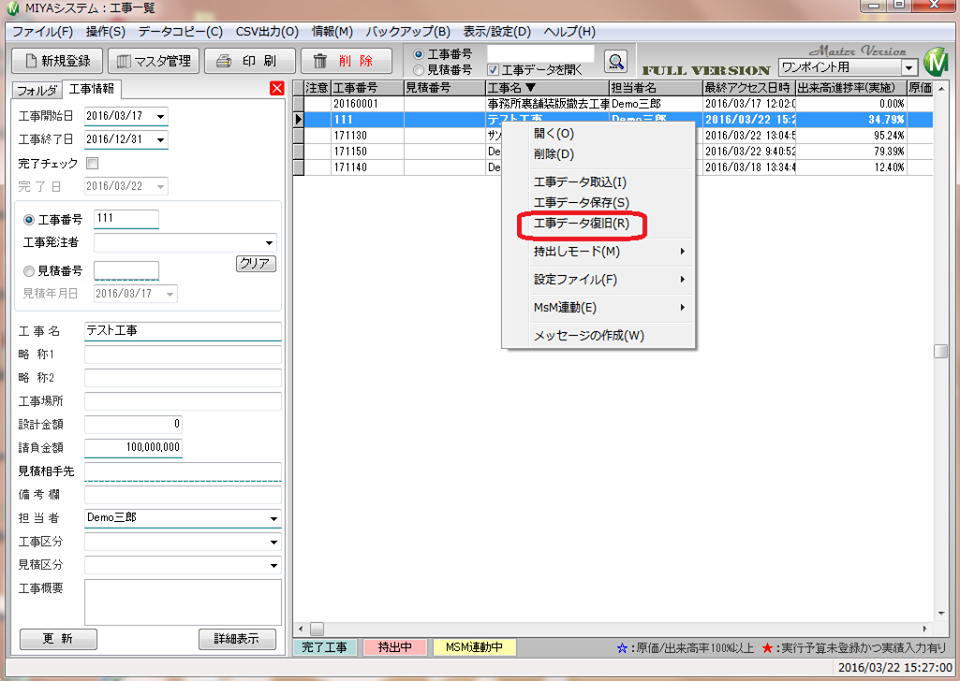
バックアップからデータを復旧する場合
[工事一覧]画面で工事を選択し右クリック
[工事データ復旧]から復旧したいデータの
日時を選択し、復旧させることが可能です!

※注意※
工事を開くタイミングでバックアップが取られるので
工事データがおかしいなぁ。と思ったときは、
設定をOFFに変更し、開いてみてください。

お問い合わせはお気軽に▼
===========================
◯ミヤシステム サポートセンター◯
0120-8986-88(ハヤクヤロ-ぱぱっと)
●弊社HP●
http://www.miyasys.co.jp/
===========================
 

12140769_1075198989185196_2787278280225982455_n 535174_1075199015851860_5449047320568178677_n

Vol.61 初期間接工事費の工種設定

MIYAシステムワンポイントアドバイス♪ Vol.61
▽▼▽▼▽▼▽▼▽▼▽▼▽▼▽▼▽▼
◎初期間接工事費の工種設定◎

間接工事費は、共通仮設費・運搬費など
毎回決まっている工種が多いと思います。

新規工事作成時、毎回イチから入力せずに
間接工事費をお使いいただけるよう
登録できる機能が間接工事の初期設定です♪

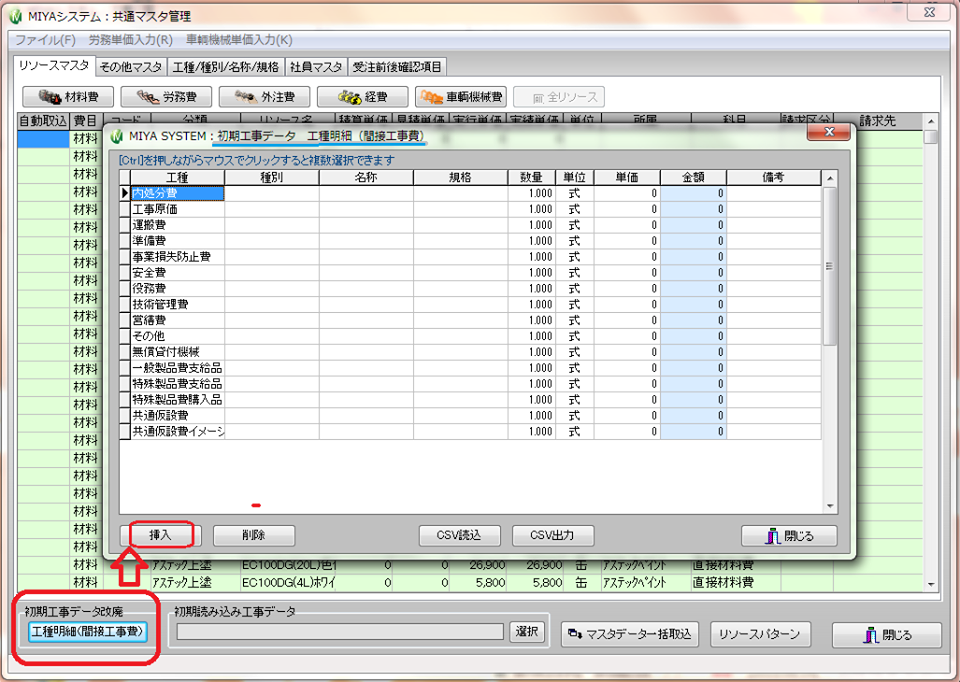
工事一覧画面で[マスタ管理]を開き
左下にある[工種明細(間接工事費)]をクリック
こちらに初期の間接工事費の工種明細を
登録しておくことができます。

登録することで、新規工事を作成した際
間接工事費が登録された状態で作成されます。

★工種を追加する場合★

*場所を選んで工種を追加
追加したい場所の下の工種を選択した状態で
[挿入]ボタンを押すと、行が追加されます。

*一番下に工種を追加
一番下の行の[備考]の部分を選択した状態で
Enterキーを押すと、一番下に行が追加されます。

是非、ご活用ください!

お問い合わせはお気軽に▼
===========================
◯ミヤシステム サポートセンター◯
0120-8986-88(ハヤクヤロ-ぱぱっと)
●弊社HP●
http://www.miyasys.co.jp/
===========================


10411323_1071719146199847_5661309773906443099_n 10478209_1071719172866511_9078438015729037165_n

Vol.60 日報を実行予算に反映

MIYAシステムワンポイントアドバイス♪ Vol.60
▽▼▽▼▽▼▽▼▽▼▽▼▽▼▽▼▽▼
◎日報を実行予算に反映◎

工事を作成したのに実行予算を
まだ組めていない状態で日報を入力した場合、
入力した日報データを
実行予算に反映する機能があります。

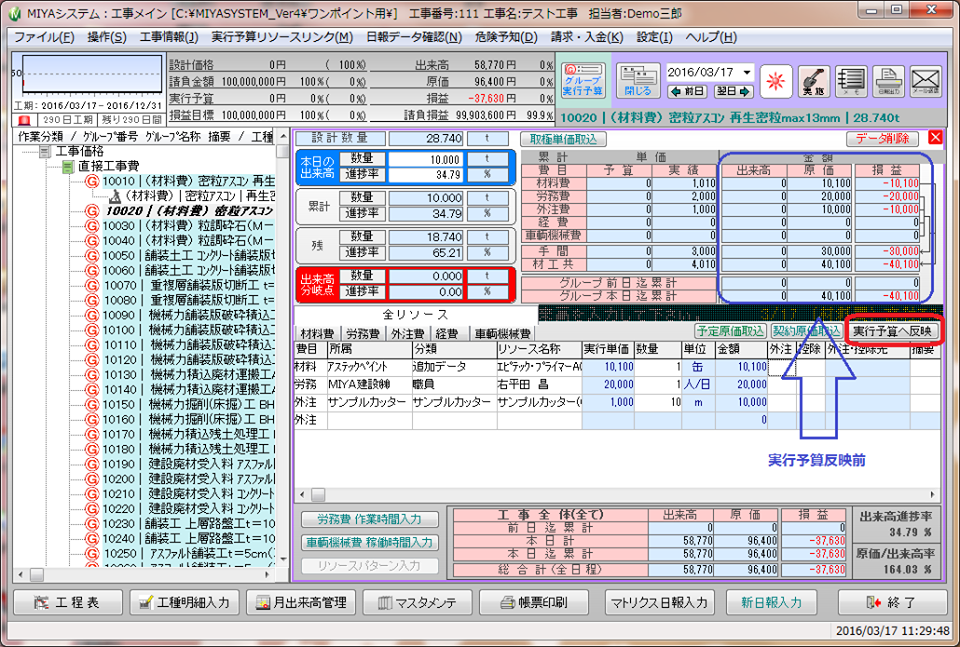
工事メイン画面で[グループ]を選択し
[日報入力]から日報を入力した後
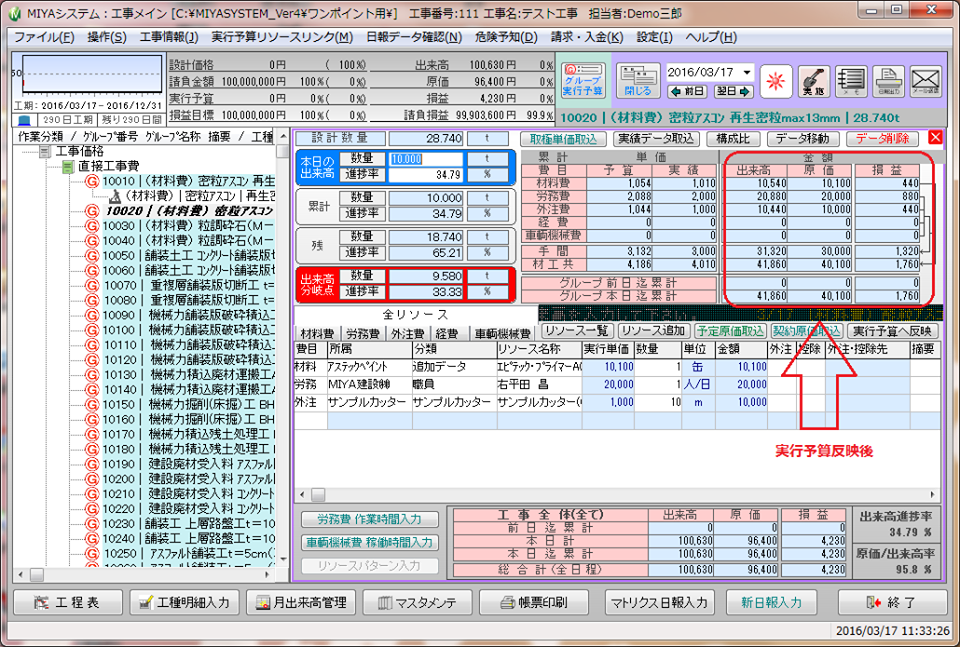
[実行予算へ反映]ボタンを押すと
そのデータが実行予算へ反映されます。

実行予算を入力することで
《出来高 原価 損益》の確認が
きちんとできるようになります。

※日報から、実行予算への反映を行った際の
グループ実行予算の
《施工日数》《1日当り施工数量》
の算出方法は以下の通りです。

《施工日数》
グループ総数量 / 日報の出来高数量
※小数点以下四捨五入で整数値に

《1日当り施工数量》
グループ総数量 / 施工日数
※小数点第3位まで

是非、ご活用ください!

お問い合わせはお気軽に▼
===========================
◯ミヤシステム サポートセンター◯
0120-8986-88(ハヤクヤロ-ぱぱっと)
●弊社HP●
http://www.miyasys.co.jp/
===========================
 

1235448_1070982982940130_1388014081029662139_n 1916530_1070983006273461_6630630685809425613_n