All posts by miyamiya714

Vol.120 帳票のプリンターの設定

MIYAシステムワンポイントアドバイス♪ Vol.120
▽▼▽▼▽▼▽▼▽▼▽▼▽▼▽▼▽▼
◎帳票のプリンターの設定◎

MIYAシステムで帳票を出力する際のプリンターの設定は
お使いのPCのプリンターの設定を初期値としております。

例えば、帳票印刷の際に毎回給紙方法がカセットになるので初期値を自動選択にしたい場合
などはPCのプリンターの設定を変更していただくと、初期値が変更されます。

☆PCのプリンター設定☆
スタートボタン→コントロールパネル→デバイスとプリンターの表示
設定されているプリンターを選択し右クリック→印刷設定
こちらからプリンターごとの印刷設定ができますので
初期値にしたい設定を[適用]→[OK]で登録していただくと
PCのプリンターの初期値を変更することが可能です。

MIYAシステムで帳票を印刷する際も、こちらの設定が初期値になります★

お問い合わせはお気軽に▼
===========================
◯ミヤシステム サポートセンター◯
0120-8986-88(ハヤクヤロ-ぱぱっと)
●弊社HP●
http://www.miyasys.co.jp/
===========================


14067655_1181135901924837_6772749475553187410_n 14064132_1181135948591499_6015113953136147031_n

Vol.119 別の工事から工種の取り込み

MIYAシステムワンポイントアドバイス♪ Vol.119
▽▼▽▼▽▼▽▼▽▼▽▼▽▼▽▼▽▼
◎別の工事から工種の取り込み◎

2つの工事をひとつにまとめる場合や
他の工事から工種を取り込みたい場合の方法です。
※注意点※
・《工種・歩掛・実行予算》のみ取り込めます。
・日報は取り込めません。
・グループは取り込めません。

①取り込む工事をわかりやすくする為に《取込元》の工事情報の担当者名を一時的に〈取込用〉などに変更します。

②《取込先》の工事を開き
[工種明細入力]→[参照取込]→[工事参照]→[担当者]取込用を選択
先ほどの《取込元》の工種が表示されるので、全て取り込む場合は一括取込。または、ひとつずつ選択も出来ます。

③取り込んだ工種は[未グループ工種]に入るので、新たにグループ化をお願い致します。

※取り込みが完了したら、担当者名を元に戻すのを忘れないようご注意ください☆☆

お問い合わせはお気軽に▼
===========================
◯ミヤシステム サポートセンター◯
0120-8986-88(ハヤクヤロ-ぱぱっと)
●弊社HP●
http://www.miyasys.co.jp/
===========================


14040204_1178480288857065_8610649235839626621_n 14034818_1178480322190395_2590868465548499917_n

Vol.118 サウンド・帳票レイアウト確認設定

MIYAシステムワンポイントアドバイス♪ Vol.118
▽▼▽▼▽▼▽▼▽▼▽▼▽▼▽▼▽▼
◎サウンド・帳票レイアウト確認設定◎

工事一覧画面の[表示/設定]のタブからMIYAシステム内の設定が行えます。

《効果・サウンドON/OFF》
ONにしておくとシステム起動時に効果音+操作音が流れます♪
運が良い日は起動時にレアな効果音が聞けるかもしれません☆★
お楽しみに!

《帳票レイアウト確認》
帳票印刷を行う際に、選択する帳票の文字の上にカーソルを持っていくとプレビューが表示されます。
サイズも小・中・大と選択ができるので、お好きな表示にカスタマイズしてみてください♪
プレビュー表示が必要ない場合は、表示をなくすこともできます。

是非、さまざまな機能をお試しください♪

お問い合わせはお気軽に▼
===========================
◯ミヤシステム サポートセンター◯
0120-8986-88(ハヤクヤロ-ぱぱっと)
●弊社HP●
http://www.miyasys.co.jp/
===========================


13886362_1177387835632977_7495286757507365627_n 14055111_1177388095632951_108796526840136091_n

Vol.117 共通マスタとマスタメンテ

MIYAシステムワンポイントアドバイス♪ Vol.117
▽▼▽▼▽▼▽▼▽▼▽▼▽▼▽▼▽▼
◎共通マスタとマスタメンテ◎

MIYAシステムには2種類のマスタ管理の場所があります。
①フォルダ単位で管理するマスタを《共通マスタ》
②現場ごとに管理するマスタを《マスタメンテ》と呼んでいます。

①共通マスタ(工事一覧画面→マスタ管理)
共通マスタに、各現場に共通するリソース(原価要素)などを登録して
おくと、工事毎に毎回入力せずに取り込みが可能となり便利です。
【労務費・車輌機械費・経費】などは共通マスタへの登録をお勧め
しております。

②マスタメンテ(工事メイン→マスタメンテ)
マスタメンテには各工事毎に、実行予算の作成や日報入力に必要となる
リソースを登録していただきます。
共通マスタに登録しているものを取り込む事も可能です。
*[選択]欄にチェックを入れて→[取込]
*右クリックから一括選択もできます。

※注意点※
・取り込む場合は、同じ内容のものがあっても上書きされず追加に
なります。
・共通マスタを変更した場合、既に各工事に取込み済みのものは
工事ごとのマスタメンテに自動で反映はされないため、共通マスタを
変更した場合は再度取り込みをお願いします。

お問い合わせはお気軽に▼
===========================
◯ミヤシステム サポートセンター◯
0120-8986-88(ハヤクヤロ-ぱぱっと)
●弊社HP●
http://www.miyasys.co.jp/
===========================


13920908_1169838866387874_5076560975696848616_n 13882572_1169838913054536_3920647394123621846_n

Vol.116 設計数量・金額の変更

MIYAシステムワンポイントアドバイス♪ Vol.116
▽▼▽▼▽▼▽▼▽▼▽▼▽▼▽▼▽▼
◎設計数量・金額の変更◎

工事の途中で数量・金額に変更があった場合
《変更数量一覧》から変更を行うことができます。

工事メイン画面から[工種明細入力]の[変更数量一覧]を選択
当初の数量と金額が表示されているので、変更する場合[1回目変更作成]を選択します。

《変更1回目》と表示されるので、変更があったものの数量をこちらから編集することが可能となります。
☆変更は9回までできます。

工種の追加は[工種一覧]から行ってください。

変更の際は、是非お使いください♪

お問い合わせはお気軽に▼
===========================
◯ミヤシステム サポートセンター◯
0120-8986-88(ハヤクヤロ-ぱぱっと)
●弊社HP●
http://www.miyasys.co.jp/
===========================


13900069_1168989766472784_6463574133481737185_n 13886405_1168989796472781_5787913641164770205_n

Vol.115 マスタメンテ・リソース名必須について

MIYAシステムワンポイントアドバイス♪ Vol.115
▽▼▽▼▽▼▽▼▽▼▽▼▽▼▽▼▽▼
◎マスタメンテ・リソース名必須について◎

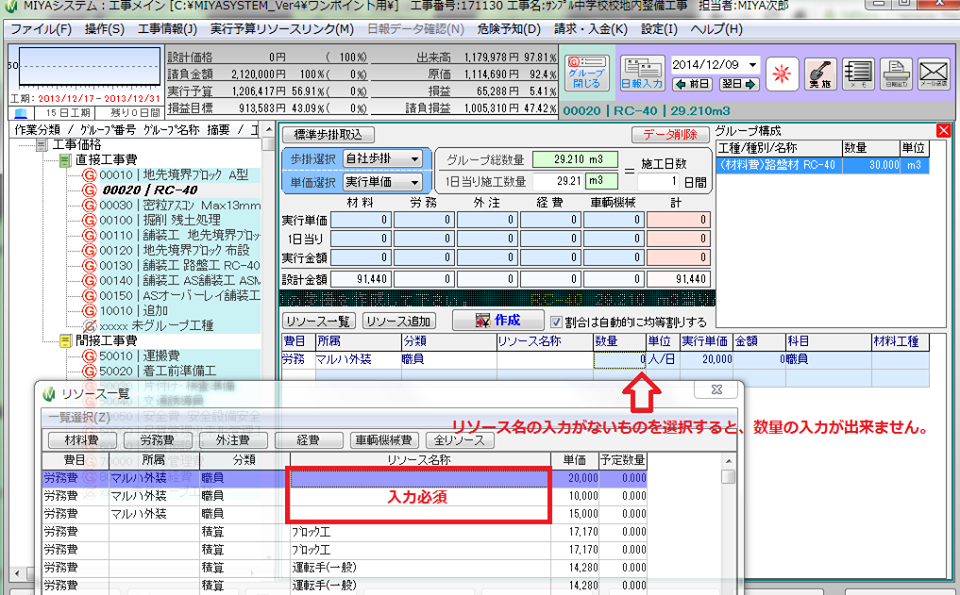
実行予算作成前に必要なのが[マスタメンテの登録]になります。
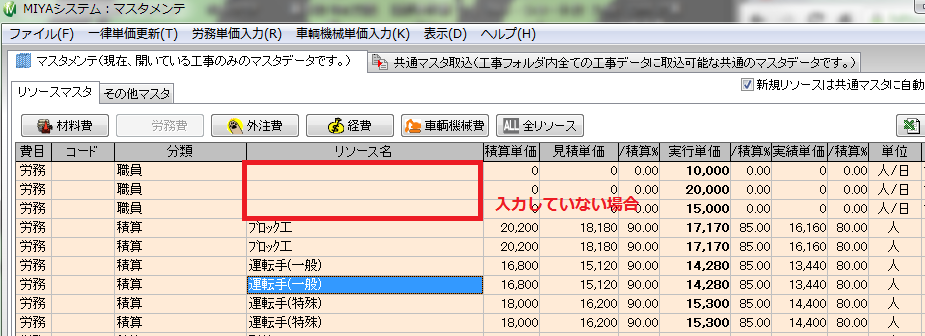
ご登録の際、「リソース名」は必須項目になります!

リソース名の入力をしていないものを実行予算作成時に選択すると、
数量など入力部分がブルーになり入力ができなくなります。
マスタメンテでリソース名を入力していただくと問題なく登録が出来ます。

リソース名の入力を忘れないようお気をつけください☆☆

お問い合わせはお気軽に▼
===========================
◯ミヤシステム サポートセンター◯
0120-8986-88(ハヤクヤロ-ぱぱっと)
●弊社HP●
http://www.miyasys.co.jp/
===========================


13912659_1166754163363011_1438737590181252913_n 13886296_1166754196696341_5010011588635582906_n

Vol.114 とても便利な設定ファイル機能

MIYAシステムワンポイントアドバイス♪ Vol.114
▽▼▽▼▽▼▽▼▽▼▽▼▽▼▽▼▽▼
◎とても便利な設定ファイル機能◎

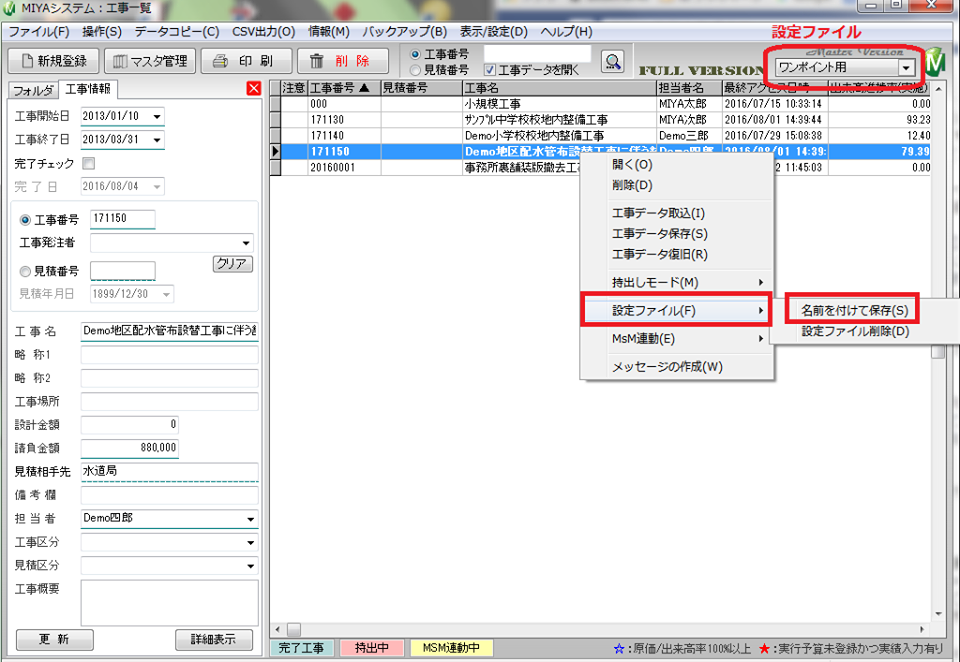
MIYAシステム工事一覧画面の右上部にある
《設定ファイル》の設定についてご紹介します♪

工事を「○○年度○○工事」など年度毎やいくつかのフォルダに分けて
工事を管理しているユーザーさまも多いかと思います。
フォルダの数や階層が深くなると、フォルダを検索するのも
大変になってくるかと思います。

そんな時《設定ファイル》にフォルダを登録するだけで
右上部のプルダウンから簡単に選択することが可能になります!

☆登録方法☆
登録したいフォルダの工事一覧画面を開き
【右クリック→設定ファイル→名前を付けて保存】
設定ファイルに登録されますので、次回から簡単にフォルダ選択を行えます。

便利な機能になりますので、是非お使いください♪

お問い合わせはお気軽に▼
===========================
◯ミヤシステム サポートセンター◯
0120-8986-88(ハヤクヤロ-ぱぱっと)
●弊社HP●
http://www.miyasys.co.jp/
===========================


13900092_1166067673431660_8203064600567460938_n

Vol.113 MiyaSystem Mobile(MsM)ロック解除方法について

MIYAシステムワンポイントアドバイス♪ Vol.113
▽▼▽▼▽▼▽▼▽▼▽▼▽▼▽▼▽▼
◎MiyaSystem Mobile(MsM)ロック解除方法について◎

Miyasystem Mobileをご契約いただいているユーザーさまは
MIYAシステムや工作2プラスとの工事データ連動ができるので
スマートフォンやタブレットから日報入力・損益確認が可能になります。

連動中の工事は、MsMとMIYAシステム間で排他制御を行っている
ため、同時に開くことはできません。

MsM使用後は《ログアウト》処理をお願い致します。
ログアウトすることで、MsM側の終了判定を行っています。

ログアウトできていなかった場合、MIYAシステムをたちあげると
「MsMで使用中です」のメッセージが出ます。
その場合一度MsMを開いていただき
《ロック工事解除》から解除を行うとロック解除が行えます。

◆MiyaSystem Mobile◆
http://www.miyasys.co.jp/products/msm/

お問い合わせはお気軽に▼
===========================
◯ミヤシステム サポートセンター◯
0120-8986-88(ハヤクヤロ-ぱぱっと)
●弊社HP●
http://www.miyasys.co.jp/
===========================

Vol.112 工程表の編集について

MIYAシステムワンポイントアドバイス♪ Vol.112
▽▼▽▼▽▼▽▼▽▼▽▼▽▼▽▼▽▼
◎工程表の編集について◎

工事メイン画面の[工程表]ボタンから工程表の作成を行うことが出来ます。
今回は、工程表を出力した際の編集についてご紹介いたします。

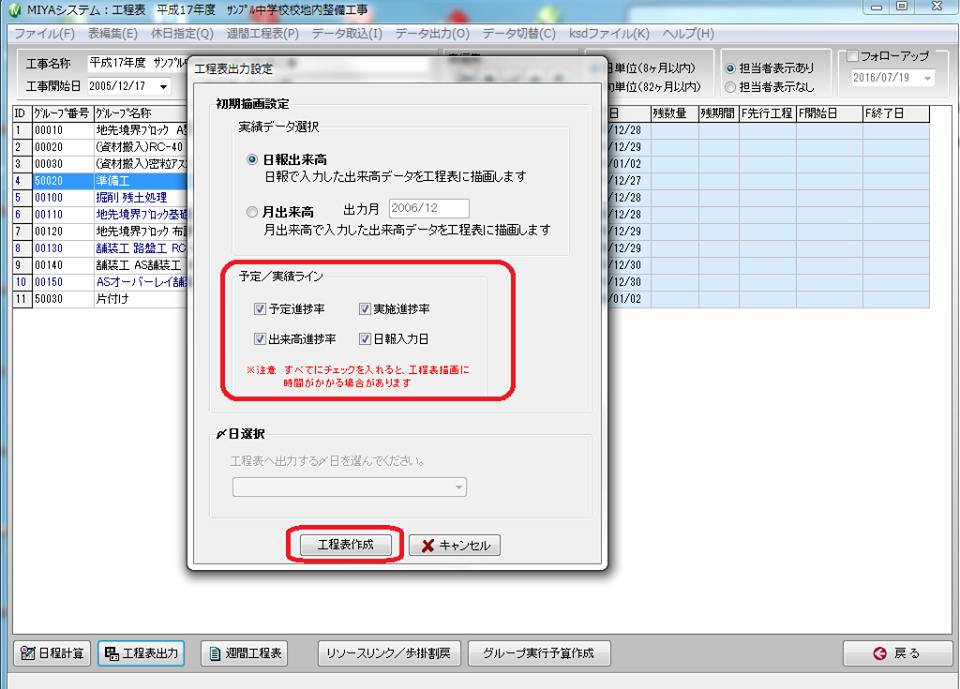
グループ作業ごとの期間と先行工程の入力後に[工程表出力]ボタンを押すと、[工程表出力設定]の画面が表示されます。
ここで実績データのご選択や工程表への出力項目をご選択いただけます。

さらに[工程表作成]ボタンを押下していただくとExcelへ出力されますので
メニューバーの[MIYASYSTEM]からさらに表示設定を行うことが可能です。

ラインの色を変更したり、不要な項目を削除したいといった場合は
以下の手順でロックを解除することで編集が可能になります。

→Excelメニューバー[校閲]の[シートの保護解除]を選択

工程表の編集が必要な場合にお使いくださいませ。

お問い合わせはお気軽に▼
===========================
◯ミヤシステム サポートセンター◯
0120-8986-88(ハヤクヤロ-ぱぱっと)
●弊社HP●
http://www.miyasys.co.jp/
===========================


13770269_1155329104505517_228248263960701135_n

Vol.111 工事の削除機能について

MIYAシステムワンポイントアドバイス♪ Vol.111
▽▼▽▼▽▼▽▼▽▼▽▼▽▼▽▼▽▼
◎工事の削除機能について◎

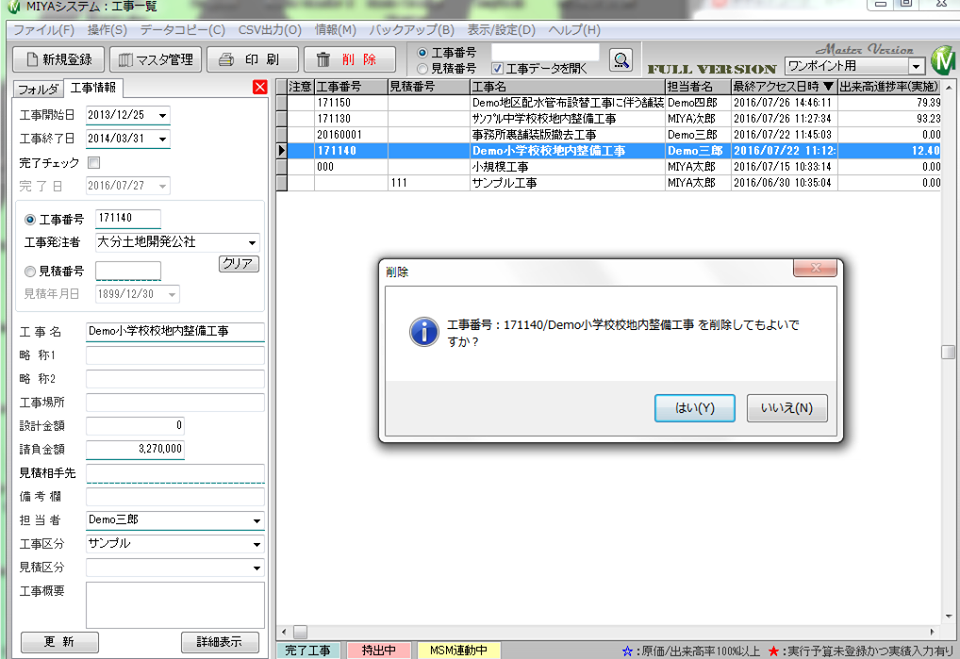
工事一覧画面で工事を削除する場合[右クリック]から[削除]で行えます。
最初に「削除してもよいですか?」に「はい」で工事一覧から削除されます。
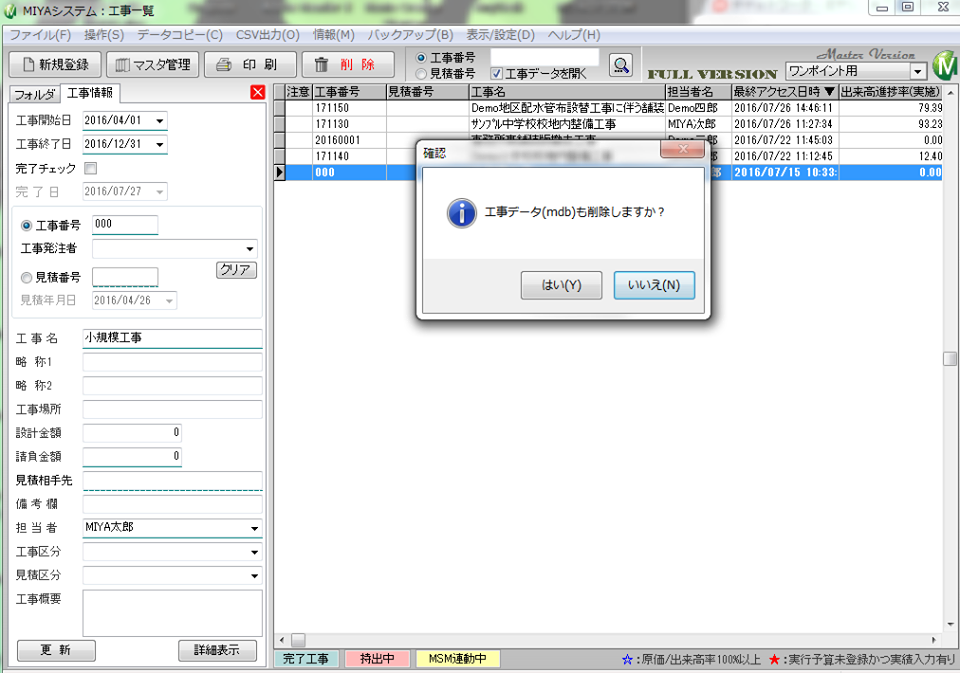
次に「工事データ(mdb)も削除しますか?」とメッセージがでるので
こちらを「いいえ」にしておくとフォルダの中に工事データは残るので
もし復旧したい場合など工事を復旧させることが可能です。

工事データ(mdb)も「はい」で削除をすると、完全に削除されます。

工事データから工事一覧に復旧させる場合、
工事を保存しているフォルダを開くと
削除した工事名のmdbのデータが残っているので
そちらを工事一覧にドラッグすることで取り込むことが出来ます。

工事を削除する場合はお気をつけください☆

お問い合わせはお気軽に▼
===========================
◯ミヤシステム サポートセンター◯
0120-8986-88(ハヤクヤロ-ぱぱっと)
●弊社HP●
http://www.miyasys.co.jp/
===========================
 

13728944_1160419363996491_8405215139902911906_n 13872785_1160419473996480_6005955161617104199_n

Vol.110 工事メイン画面での金額・進捗率の確認

MIYAシステムワンポイントアドバイス♪ Vol.110
▽▼▽▼▽▼▽▼▽▼▽▼▽▼▽▼▽▼
◎工事メイン画面での金額・進捗率の確認◎

工事メイン画面上部では、進捗グラフで予定、実績の進捗率の
確認ができます。
また工事の現在の[出来高]、[原価]、[損益]の金額・進捗率なども
ご確認いただけます。

左上にあるグラフは横軸が《工期》になり
予定は黒、実績は赤のラインで表示されます。
*グラフはダブルクリックで拡大表示されます☆

グラフの他にも
【設計価格・請負金額・実行予算・損益目標】が表示され、
右側の【出来高・原価・損益・請負損益】が実績となります。

損益 = 出来高 - 原価
請負損益 = 請負金額 - 原価

となります。

メイン画面では現在の工事状況を把握することが出来ます!
是非、ご活用ください♪

お問い合わせはお気軽に▼
===========================
◯ミヤシステム サポートセンター◯
0120-8986-88(ハヤクヤロ-ぱぱっと)
●弊社HP●
http://www.miyasys.co.jp/
===========================
 

13769548_1159792120725882_18153589912790174_n

Vol.108 Windows10対応のお知らせ

MIYAシステムワンポイントアドバイス♪ Vol.108
▽▼▽▼▽▼▽▼▽▼▽▼▽▼▽▼▽▼
◎Windows10対応のお知らせ◎

Windows10への無料バージョンアップが明日7/29までとなります。
既に、バージョンアップをされた方もいらっしゃると思います☆

最近お電話でのお問い合わせで
Windows10に対応してますか?というお問い合わせがあります。

弊社の製品は対応しておりますので問題なくお使いいただけます♪

インストールはお送りしているCDから行えますので
ご不明な点がございましたら、お気軽にお問い合わせください。

お問い合わせはお気軽に▼
===========================
◯ミヤシステム サポートセンター◯
0120-8986-88(ハヤクヤロ-ぱぱっと)
●弊社HP●
http://www.miyasys.co.jp/
===========================