利益追求型 原価管理ソフトMIYAシステム 日本初原価管理での特許を取得した、現場から生まれた使えるソフトウェア 使いこなせば残業ゼロで利益率アップ!工程、日報、原価を簡単一元管理
MIYAシステムでは日報データの予定と実施を一括で切り替える便利な機能がございます。
また、予定日報と実施日報の混在がある場合の確認方法もございますので、そちらからご説明いたします。
※画像では体験版のサンプル工事番号171120 準市道横尾サンプル線道路舗装を使用しています。

1.該当する工事データ一覧画面から選択し、画面上のメニューから日報データ確認をクリックします。
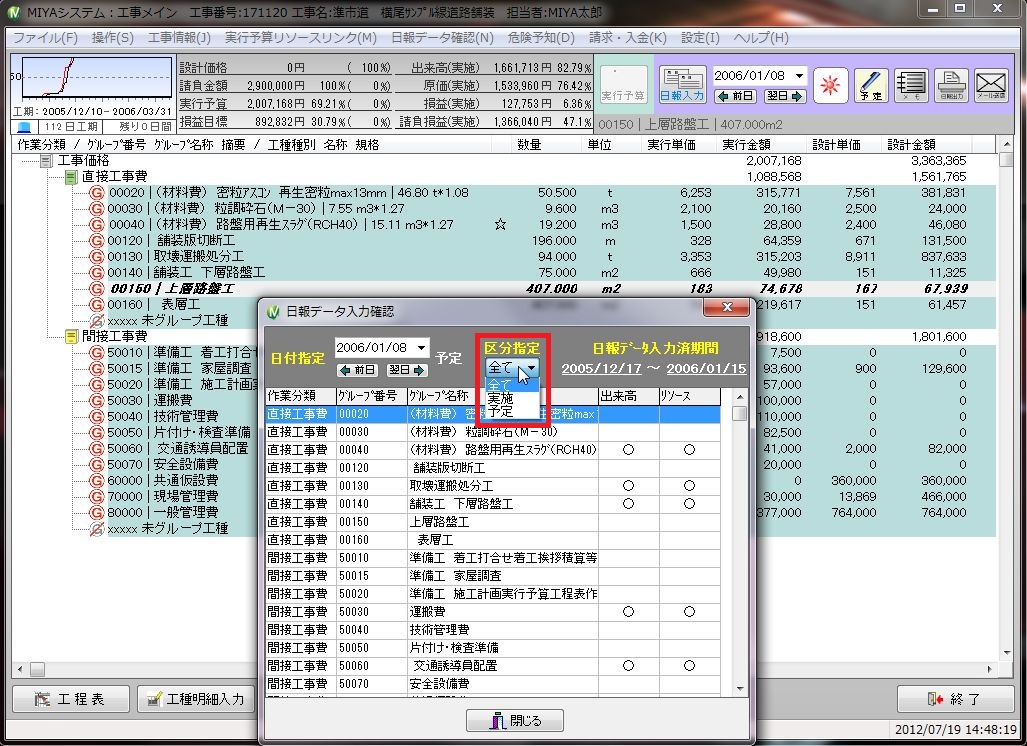
画像のように、日報データ確認画面が表示されます。
開いた段階では、予定日報、実施日報を含む全ての日報データが期間と一緒に表示さます。
また、日付を指定すればその日の作業グループの日報を表示することができます。(右側の○が日報データがある作業グループです)
今回は予定日報の数を確認するため、区分指定の「全て」を「予定」に変更します。
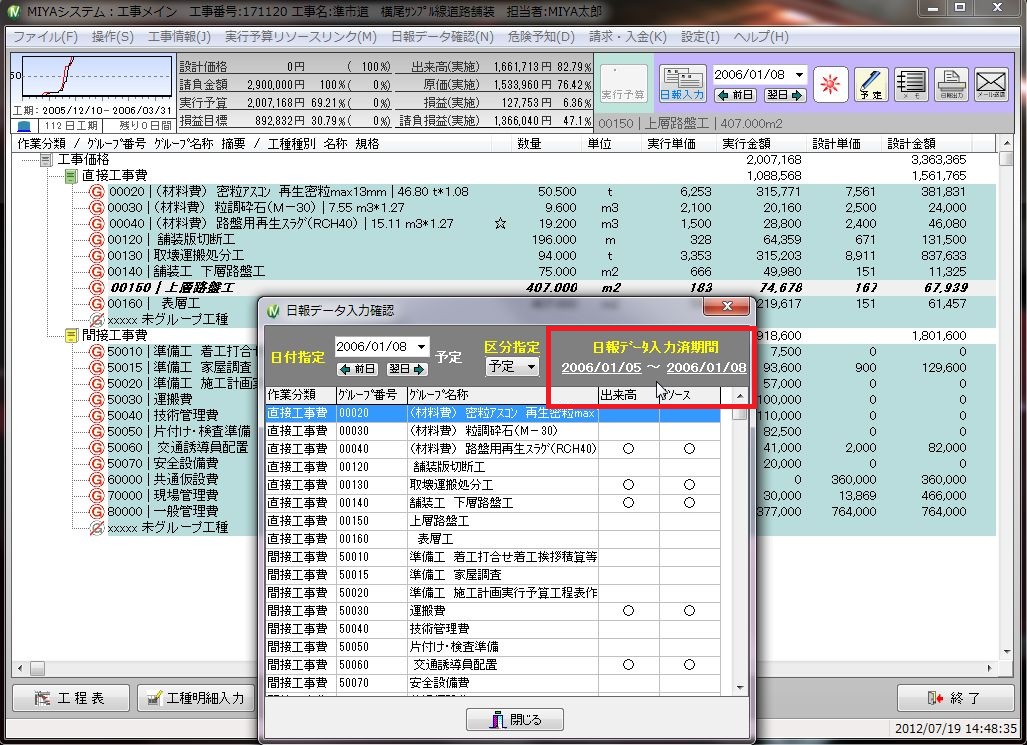
2.日報データ入力済み期間を確認します。
ここで表示される期間は区分指定により変動します。
「全て」の場合 ・・・ 予定、実施を含むすべての日報データが存在する期間を表示します。
「予定」の場合 ・・・ 予定日報が存在する期間を表示します。
※最初にある予定日報から最後にある予定日報の期間になりますので、一概にすべての日に予定日報が存在するわけではございません。
「実施」の場合 ・・・ 実施日報が存在する期間を表示します。
※最初にある実施日報から最後にある実施日報の期間になりますので、一概にすべての日に実施日報が存在するわけではございません。
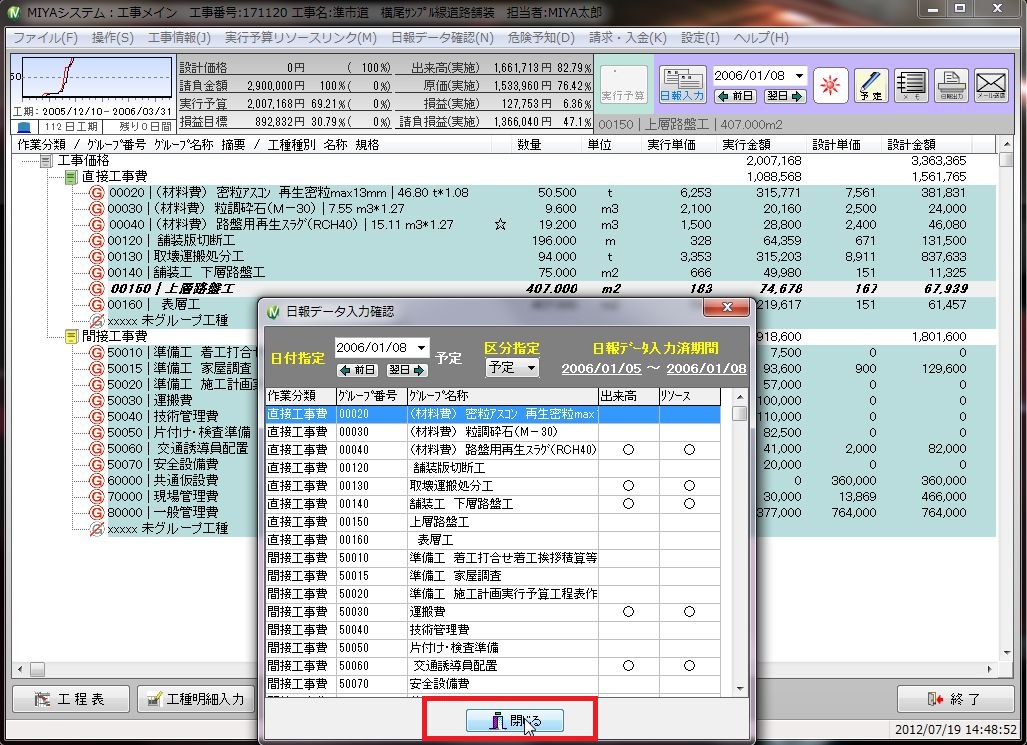
上記画像の場合、2006年1月5日~1月8日までの期間に予定日報が存在していることになります。
では、この画面を閉じて予定日報をすべて実施日報に一括変更してみましょう。
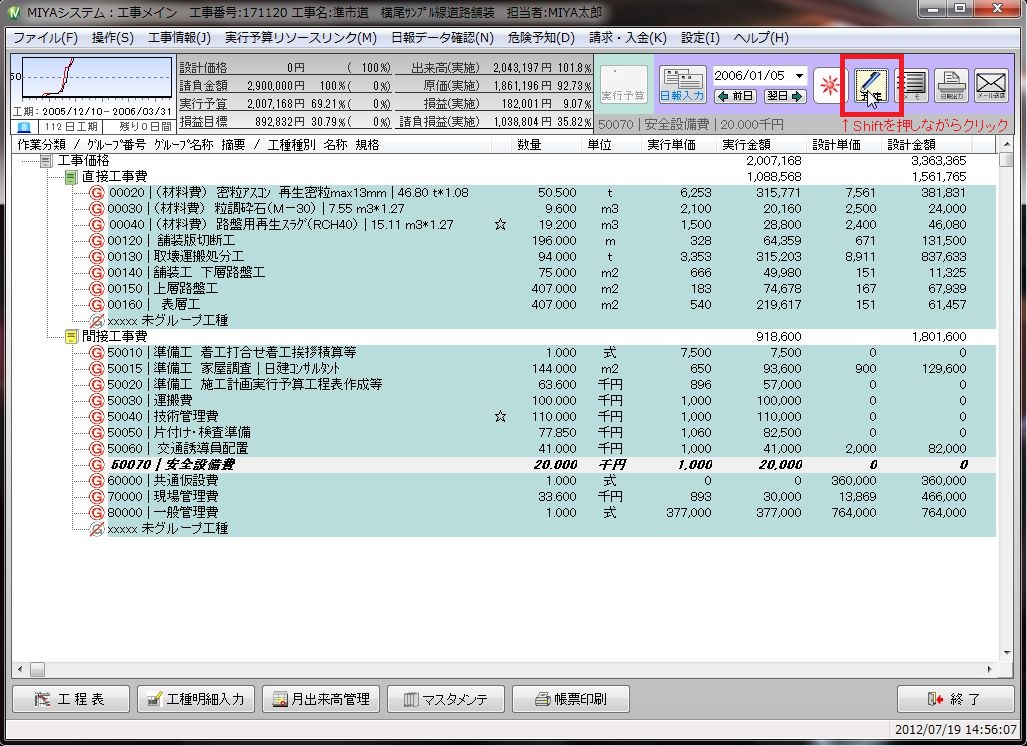
3.工事メイン画面にある赤枠で囲まれた日報の「予定」と「実施」を切り替えるボタンがあります。
ここをキーボードのShiftボタンを押しながらクリックします。
※選択している日付から以前のものを日報がある・なしに関わらず、すべてを切り替えます。
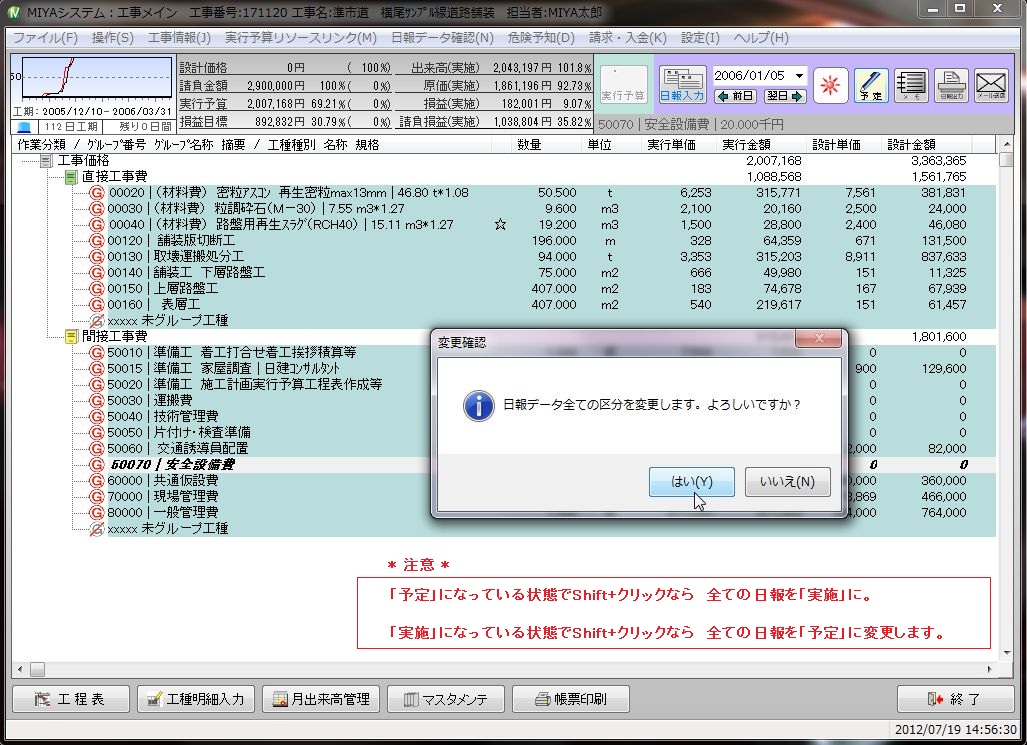
すると、上記画像のように変更確認の画面が表示されますので、「はい」を選択します。
* 注意 *
「予定」になっている状態でShift+クリックをした場合、すべての日報は「実施」に変更されます。
「実施」になっている状態でShift+クリックをした場合、すべての日報は「予定」に変更されます。
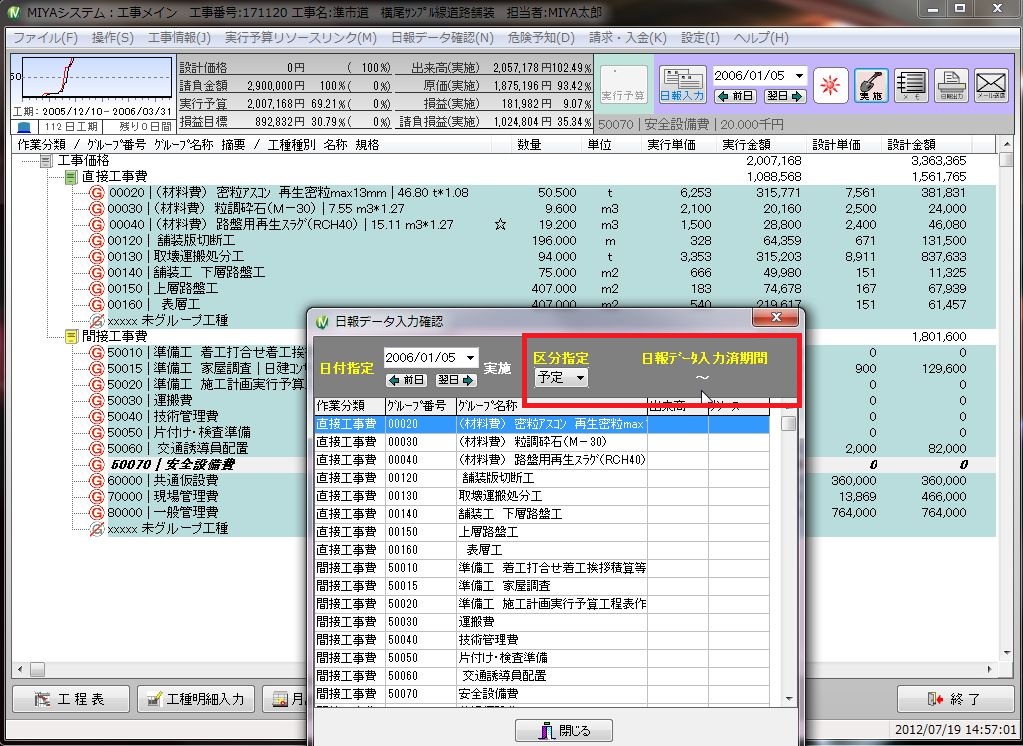
4.最後に、すべての予定日報が実施日報に変わったかを「日報データ確認」画面で指定区分を「予定」に変更してみます。
すべて予定が実施になっていれば、赤枠のように期間が表示されません。
以上で日報データの予定・実施の一括変更と予定と実施の確認方法を説明を終わります。
おつかれさまでした。


