利益追求型 原価管理ソフトMIYAシステム 日本初原価管理での特許を取得した、現場から生まれた使えるソフトウェア 使いこなせば残業ゼロで利益率アップ!工程、日報、原価を簡単一元管理
工事の詳細確認、作業グループ・リソース情報の追加は工事情報画面から行います。
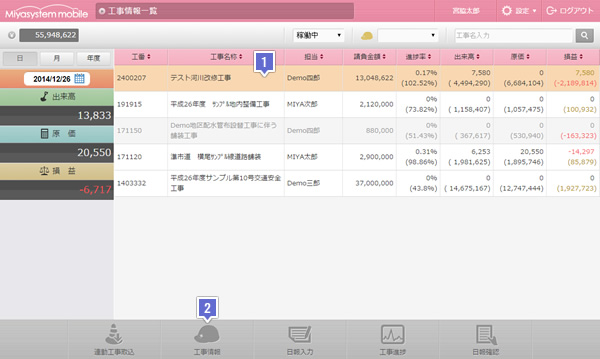
1工事情報一覧(ホーム)画面で工事を選択し、
2「工事情報」ボタンをクリックすると、工事情報画面を表示します。
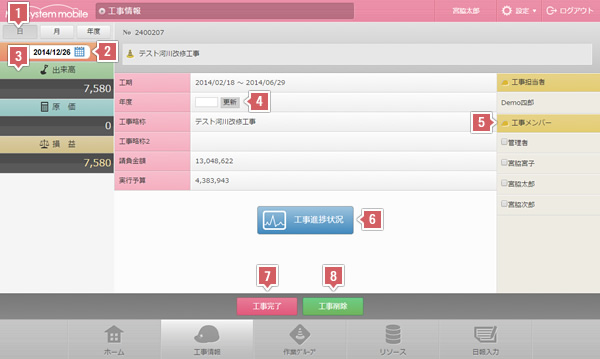
1「日」「月」「年度」表示設定
一覧の表示設定を「日」「月」「年度」で切り替えを行います。
2「日付」表示設定
日付はデフォルトで本日の日付が設定されます。
変更する場合、カレンダーアイコンをクリックして表示されるカレンダーより選択します。
1で「月」「年度」を選択した場合、月、年度に切り替わります。
3「出来高」「原価」「損益」
12の表示設定における、選択工事より計上されたそれぞれの集計結果を表示します。
| 日 | 選択工事より計上された、その日の日報合計を表示します。 |
|---|---|
| 月 | 選択工事より計上された、その月の日報合計を表示します。 |
| 年度 | 選択工事より計上された、その年度の日報合計を表示します。 年度の絞込みは、MSM上で工事に対して年度の登録があった場合はその年度が優先されます。 工事に対して年度の登録がない場合は「各種設定」の〆設定を元に年度表示を行います。 |
4年度設定
工事の年度の情報はMSM独自の情報のため設定はMSMから行います。(任意)
年度入力フォームに数字4桁で入力し、「更新」ボタンをクリックします。
年度を設定することで工期を問わず自由に、工事をMSM上どの年度として扱うかを指定できます。
※使用例:工期が会社の年〆を超える工事で、前の年度に含めたい場合に前年度を設定します。
5工事メンバー
チェックのON/OFFで工事を操作できるメンバーを追加・削除します。
6工事進捗状況
工事の進捗グラフを表示します。
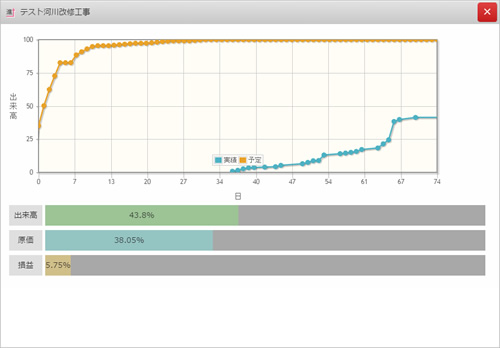
工事情報一覧(ホーム)からダイレクトに表示することも可能です。
7工事完了
工事が稼働中の場合は「工事完了」、完了工事の場合は「完了解除」ボタンになります。
クリックすると工事の状態を変更します。
8工事削除
クリックすると連動を解除し、MSM上から工事の削除を行います。


