利益追求型 原価管理ソフトMIYAシステム 日本初原価管理での特許を取得した、現場から生まれた使えるソフトウェア 使いこなせば残業ゼロで利益率アップ!工程、日報、原価を簡単一元管理
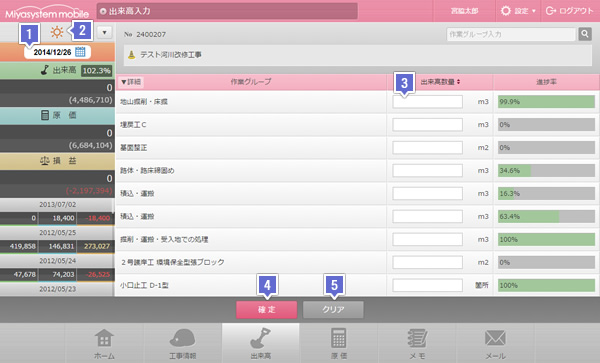
1表示日付を確認します。
変更する場合はカレンダーアイコンをクリックして表示するカレンダーから選択します。
2天気を選択します。
初期では晴れを表示しています。
天気マーク横の「▼」をクリックすると天気選択画面が表示されますので、
クリックで選択し「確定」をクリックします。
3出来高を入力します。
該当する作業の出来高数量を入力します。
入力は半角数字で行ってください。
4入力を確定します。
「確定」ボタンをクリックし出来高入力を確定します。

▲出来高入力が確定した作業名は背景が色つきで表示されます。
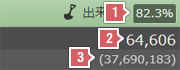
画面の出来高に本日(表示日付)の出来高金額が表示されます。
(1進捗率 2日合計 3累計)
入力内容を削除したい場合、数量を「0」または空にして「確定」ボタンをクリックします。
当日のデータを一括で削除したい場合、5「クリア」ボタンをクリックします。
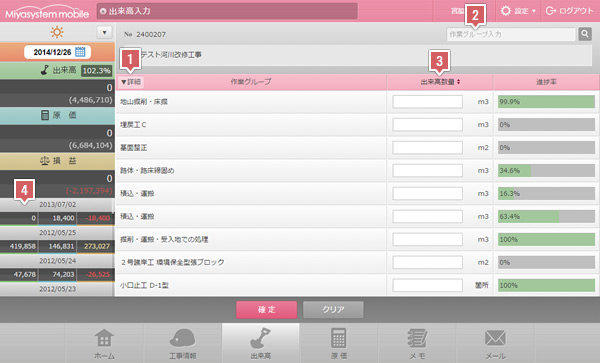
1作業名情報詳細

クリックすると一覧に作業名の詳細を表示します。
再度クリックすると詳細を閉じます。
2作業名検索
表示する作業を名称から絞り込むことが可能です。
キーワードを入力して検索ボタンをクリックします。
3出来高数量並び替え
クリックすると出来高数量で並び替え表示を行います。
クリックする度に昇順、降順を切り替えます。
4履歴表示
PCサイズでのアクセス時には入力の履歴を表示します。
日付をクリックすると対象の日のデータを表示します。
タブレット、スマホでのアクセスで履歴が表示されていない場合、
カレンダー日付の変更で過去のデータを表示してください。


