利益追求型 原価管理ソフトMIYAシステム 日本初原価管理での特許を取得した、現場から生まれた使えるソフトウェア 使いこなせば残業ゼロで利益率アップ!工程、日報、原価を簡単一元管理
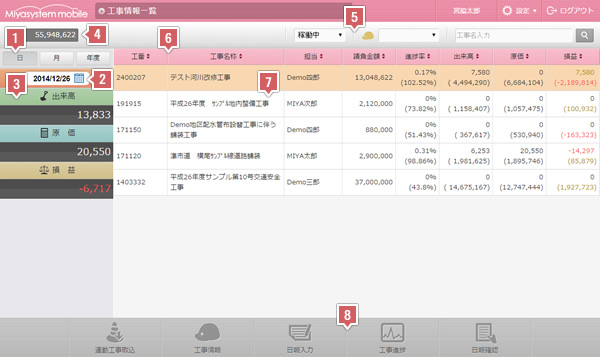
工事情報一覧(ホーム)画面では、各登録工事の状況を確認することができます。
1「日」「月」「年度」表示設定
一覧の表示設定を「日」「月」「年度」で切り替えを行います。
2「日付」表示設定
日付はデフォルトで本日の日付が設定されます。
変更する場合、カレンダーアイコンをクリックして表示されるカレンダーより選択します。
1で「月」「年度」を選択した場合、月、年度に切り替わります。
3「出来高」「原価」「損益」
12の表示設定における、登録工事より計上されたそれぞれの集計結果を表示します。
| 日 | 登録工事より計上された、その日の日報合計を表示します。 |
|---|---|
| 月 | 登録工事より計上された、その月の日報合計を表示します。 |
| 年度 | 登録工事より計上された、その年度の日報合計を表示します。 会社の年度の設定は「各種設定」画面(各会社様の年度の〆月により集計が異なります。)、 工事ごとの年度設定は工事情報画面(MSM単独ご利用時は工事情報編集画面)にて設定します。 |
4今期請負金額計
管理者権限のアカウントでのご利用時のみ表示されます。
5工事の絞込み表示
工事の絞込み表示が可能です。
工事種別は「稼働中」「完了済」「全て」から表示の切替を行います。
担当者は”選択されたユーザーが担当・メンバー設定されている工事で絞込み”を行います。
工事名検索は”工事名よりキーワード検索”を行います。
6工事の表示並び替え
工事一覧の各項目名をクリックすることで並び替え表示を行います。
クリックする度に降順・昇順を切り替えます。
7工事一覧
ご契約のライセンス数によって管理できる工事数に制限があります。
また、MSMの機能にはユーザー権限があり
「管理者」「監督」権限ユーザーの場合はMSMに登録されている全ての工事を、
「一般」「下請」権限ユーザーの場合はメンバー登録されている工事のみを表示します。
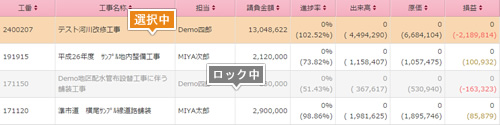
▲クリックすると工事が選択され背景がオレンジになります。(初期で先頭行を選択)
他の誰かが使用中の工事は開けないようロックがかかり背景がグレーで表示されます。
8メニュー
項目は「MSM単独での利用か」「ユーザー権限」によって変わります。


