利益追求型 原価管理ソフトMIYAシステム 日本初原価管理での特許を取得した、現場から生まれた使えるソフトウェア 使いこなせば残業ゼロで利益率アップ!工程、日報、原価を簡単一元管理
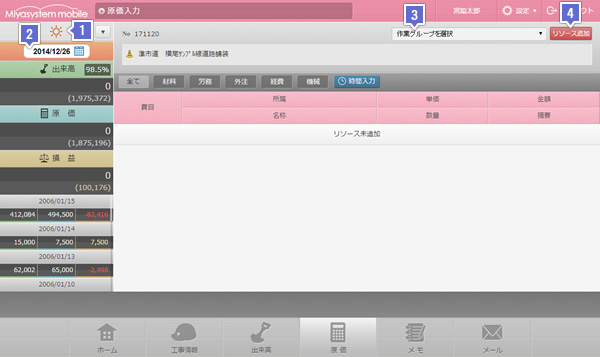
1表示日付を確認します。
変更する場合はカレンダーアイコンをクリックして表示するカレンダーから選択します。
2天気を選択します。
初期では晴れを表示しています。
天気マーク横の「▼」をクリックすると天気選択画面が表示されますので、
クリックで選択し「確定」をクリックします。
3作業名(作業グループ)を選択します。
原価を入力する作業名をプルダウンから選択します。
出来高、原価の入力が既にある作業名は「★」マークが表示されます。
※未選択の場合、「未グループ作業」として登録を行います。
4リソース追加画面を表示します。
「リソース追加」ボタンをクリックしリソース追加画面を表示します。
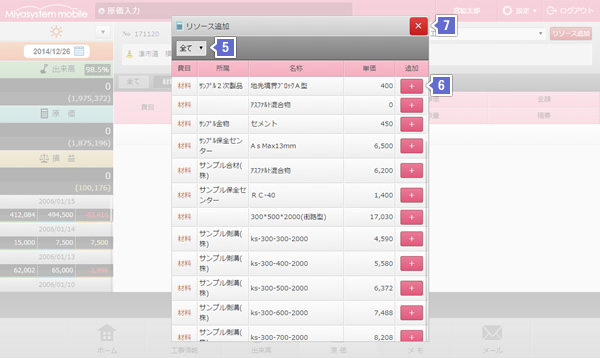
5費目を選択します。
プルダウンで費目を選択すると、対象の費目のリソースで絞込み表示を行います。
6リソースを一覧に追加します。
各リソース行の右の「+」ボタンをクリックし、
選択されている作業名に対し原価入力を行うリソースを一覧に追加していきます。
追加が完了したら7の「X」ボタン、
またはリソース追加画面外をクリックし、リソース追加画面を閉じます。
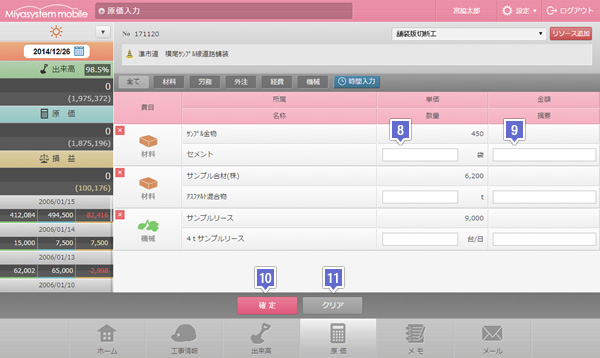
8原価を入力します。
追加を行った各リソースに対する原価の数量を入力します。
入力は半角数字で行ってください。
追加したリソース行を削除する場合、費目欄左上の「X」ボタンをクリックします。
一括で削除したい場合、11「クリア」ボタンをクリックします。
9摘要を入力します。
メモ事項があれば摘要欄に入力します。
10入力を確定します。
「確定」ボタンをクリックし原価入力を確定します。

▲原価入力が確定したリソースは背景が色つきで表示されます。
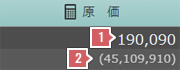
画面の出来高に本日(表示日付)の原価金額が表示されます。
(1日合計 2累計)
入力内容を削除したい場合、数量を「0」または空にして「確定」ボタン、
または費目欄左上の「X」ボタンをクリックします。
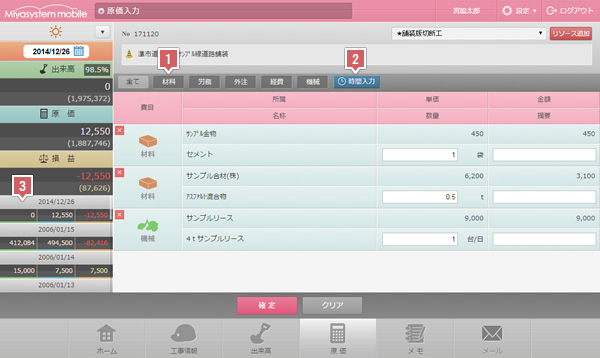
1費目絞込み
表示するリソースを費目から絞り込むことが可能です。
絞り込みたい費目名をクリックします。
2時間単位での原価入力
労務費および車輌機械費を時間入力する場合は、時間入力ボタンをクリックします。
※時間入力には「各種設定」画面での時間入力チェック、
リソースに対しての時間単価の設定が予め必要です。
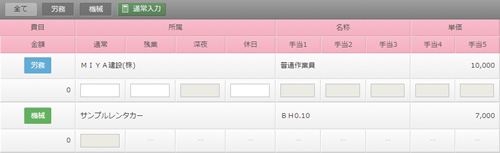
▲時間単価未設定のものは非活性で表示されます。
労務費の時間入力では、「通常」「残業」「深夜」等の時間をそれぞれ入力します。
車輌機械費の時間入力では、稼働時間を入力します。
入力完了後、通常入力時同様「確定」ボタンをクリックします。

▲時間入力を行ったリソースは、通常入力画面からは変更不可となります。
3履歴表示
PCサイズでのアクセス時には入力の履歴を表示します。
日付をクリックすると対象の日のデータを表示します。
タブレット、スマホでのアクセスで履歴が表示されていない場合、
カレンダー日付の変更で過去のデータを表示してください。


