利益追求型 原価管理ソフトMIYAシステム 日本初原価管理での特許を取得した、現場から生まれた使えるソフトウェア 使いこなせば残業ゼロで利益率アップ!工程、日報、原価を簡単一元管理
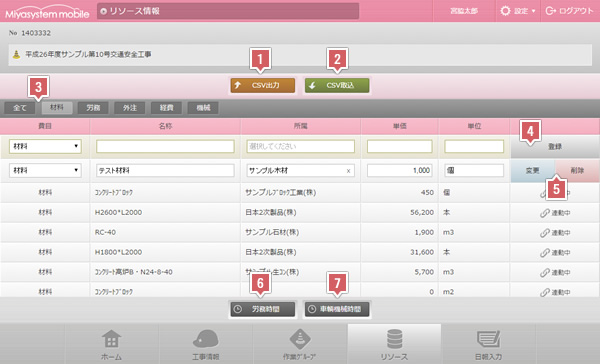
1CSV出力
取込用CSVのテンプレートファイルを出力します。
2CSV取込
1で出力したCSVにリソースを入力したものを取り込みます。
複数のリソースを一気に登録する場合にお使いください。
※費目は数字番号に置き換えてCSVに入力する必要があります。
以下がCSV入力における費目番号です。
「1」… 材料費 / 「2」… 労務費 / 「3」… 外注費 / 「4」… 経費 / 「5」… 車輌機械費
3表示費目選択
初期ではすべてのリソースを表示しますが、費目での絞り込み表示をする場合
絞込みを行いたい費目名をクリックします。
4新規登録
一覧の先頭の新規登録行から登録する方法と、2のCSV取込で登録する方法があります。
| 費目 | リソースが属する費目を選択します。 |
|---|---|
| 名称 | リソースの名称を入力します。 |
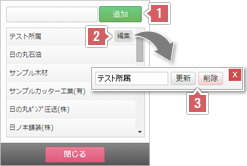
| 所属(任意) | リソースの支払先や取引先など、会社名、所属部署名を入力します。 所属一覧から該当の所属名をクリックするとリソースに入力されます。
|
| 単価 | リソースの単価を半角数字で入力します。 |
| 単位 | リソースの単位を入力します。 |
5変更・削除
MSMで追加したデータは連動を行うまでは変更・削除が可能です。
連動後の修正はデータの差異が生じる恐れがありますので
「MIYAシステム」「工作2プラス」での修正を行ってください。
MSMから作成したリソースに対して工種を追加することができます。
6労務リソースの時間単価設定
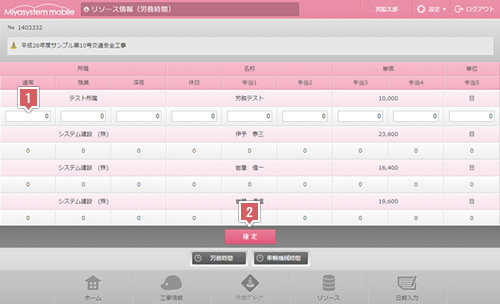
費目が「労務」のリソースが一覧で表示されます。
MSMで追加したデータは連動を行うまでは、1のように入力欄が表示され時間単価の設定が行えます。
対象の労務の通常、残業、深夜等の時間単価を入力し、2の「確定」ボタンをクリックします。
※連動後に時間単価を設定する場合は「MIYAシステム」側で行ってください。
7車輌機械リソースの時間単価設定
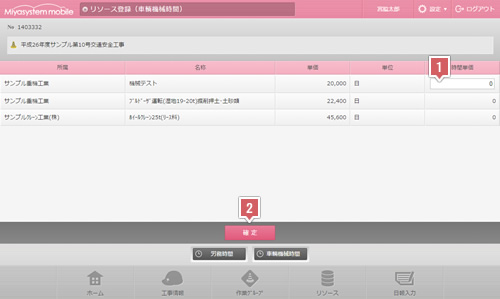
費目が「機械」のリソースが一覧で表示されます。
MSMで追加したデータは連動を行うまでは、1のように入力欄が表示され時間単価の設定が行えます。
対象の機械の時間単価を入力し、2の「確定」ボタンをクリックします。
※連動後に時間単価を設定する場合は「MIYAシステム」側で行ってください。