月出来高管理 工事月報

すばやく作成 役所へGO!

役所提出用書類 三種の神(紙)器の 第2弾


工事月報です。


これも、毎日の日報が 即座に反映される帳票のひとつです。


どうしても、日報をつけていない状態で
工事月報を記入しようとすると


まずは、工種の記入からはじめなければ
なりません。


もちろん、それに出来高を記入する上で


何を基準に
どういう算出方法で・・・・


いろいろ検討する必要があり
めんどうな作業があります。


ミヤシステムでは
実行予算の段階で すでに 設定されている
工種(グループ化)を利用しますので


事務員さん レベルでも
簡単に工事月報を作成、提出できます。


いままで、どうしても
監督さんレベルでしか出来なかった


工事月報の作成


ミヤシステムなら かんたんに
作成可能。


これで、工事月報
すばやく作成 役所へGO!


役所の印象も グッとUPすること間違いなしです


つまり、ミヤシステムのデータとは
別に自社での出来高をカスタマイズできます。

操作手順

  1. MIYAシステムを起動し、「工事一覧画面」から工事データを開きます。
  2. 「月出来高管理」 画面の 「進捗月報」 をクリックします。
    「マクロを有効にする」をクリックします。
    Microsoft Excel()が起動し、進捗月報が描画されます。
  3. 工事月報」をクリックします。

帳票サンプル

↓クリックすると大きい画像が見れます。
prop034_2s

※出力にはMicrosoft Excelが必要です。

月出来高管理 工事履行報告書

役所提出用書類 三種の神(紙)器

役所へ提出する書類の中で
毎月提出するのもがあります。


工事の進捗や状況を報告するための ものとして


1、工事履行報告書
2、工事月報
3、出来高進捗率算出表


この3つが あげられます。


さて、第1弾としての
工事履行報告書ですが


様式自体はすごく簡単なものなのですが
ついつい提出を 忘れがちなものです。


そこで、日報管理をしているデータを利用して
即座に、工事月報が出来るという機能です。


しかし、原価管理をする上で
設計上に関係ない グループまで
表示するのって あんまり 面白くないですよね。


そこで、ミヤシステムでは
エクセルで別画面として管理できるようにしています。


つまり、ミヤシステムのデータとは
別に自社での出来高をカスタマイズできます。

操作手順

  1. MIYAシステムを起動し、「工事一覧画面」から工事データを開きます。
  2. 「月出来高管理」 画面の 「進捗月報」 をクリックします。
    「マクロを有効にする」をクリックします。
    Microsoft Excel()が起動し、進捗月報が描画されます。
  3. 工事履行報告書」をクリックします。

帳票サンプル

↓クリックすると大きい画像が見れます。
prop021_5

※進捗月報の出力にはMicrosoft Excelが必要です。

工程表

家族サービスのチャンスが増えます

特に建設業の休日は、現場が中心になるために


なかなか、自由に取れない。


ましてや、工期が決まっていると
なおさらです。


しかし、ある程度スケジュール管理が出来ると
今よりは、格段の差で 休日が取れるようになります。


そのスケジュール管理
工程表をうまく使いこなすためには


1、現場の実務に沿った流れであること


2、見栄えや、カスタマイズが自由にできること


この2点が大きなポイントになります。


ミヤシステムでは、
グループ化による現場管理
エクセル出力による自由なカスタマズによって


かんたんに、分かりやすい工程表作成が可能になります。


あなたも、このスケジュール管理で
家族サービスのチャンスが増えること間違いありません!

操作手順

  1. MIYAシステムを起動し、「工事一覧画面」から工事データを開きます。
  2. 「工程表作成画面」の「工程表作成」をクリックします。
    「工程表の作成を開始します。よろしいですか」の画面がでたら
    「はい」をクリックします。
    Microsoft Excel()が起動し、工程表が描画されます。

帳票サンプル

↓クリックすると大きい画像が見れます。
prop019_3

※工程表の出力にはMicrosoft Excelが必要です。

工程表

人員をフル活用できます

ミヤシステムの大きな特徴のひとつ
工程表作成機能。


いままでの、簡易的な工程表とは違い


現場の動きにあった
実務 実施工程表


そんな言葉がぴったりな 使える工程表


作業の動きをグループ化として
工程のワンラインと考えているので


それに必要な 人員がすぐさま 理解できる。


バーチャート工程表のような
視覚で理解できる明確さと


次工程が理解できる理解度の高さ


無駄のない 人員配置もこれさえあれば
簡単に実現できます。

操作手順

  1. MIYAシステムを起動し、「工事一覧画面」から工事データを開きます。
  2. 「工程表作成画面」の「工程表作成」をクリックします。
    「工程表の作成を開始します。よろしいですか」の画面がでたら
    「はい」をクリックします。
    Microsoft Excel()が起動し、工程表が描画されます。

帳票サンプル

↓クリックすると大きい画像が見れます。
prop019_3

※工程表の出力にはMicrosoft Excelが必要です。

工程表 週間工程予定表

来週の予定はこれで完璧

昨日に引き続き 工程会議でのお話。


段取り8分といわれるほど
現場をスムーズに動かせるためには


現状を知り、次への用意を
十分に行うことが 成功への近道。


しかし、その段取りをスムーズに行うための
工程会議ですが


その準備書類を作成することに
すごく時間が掛かるのが 現実です。


そこで、便利な帳票として


週間工程予定表


この帳票は、各工程(グループごと)の
工程ラインそれに 伴った収支 そして進捗率が


まとめて表示されます。


いままで、この予定表を作るのに
数時間掛かっていた作業が
またも、数クリックで可能に。


現場から生まれたミヤシステムだからこそ
欲しいデータのみピックアップした


すっきりした帳票です。


これであなたも
来週の予定はこれで完璧!

操作手順

  1. MIYAシステムを起動し、「工事一覧画面」から工事データを開きます。
  2. 「工程表作成画面」の「週間工程表」をクリックします。
    週間工程予定表」を選択します。
    下側で出力したい期間と単価を選択し、プレビューボタンをクリックします。

帳票サンプル

↓クリックすると大きい画像が見れます。
prop018_2

工程表 週間工程実績表

工程会議で実績報告をするのが楽しくなります

週末、週初めによく行われる
工程会議。


ここでは、現状の進捗、予定どおり行っているか
真剣な議論が 交わされます。


建設業にとって
工程管理が、損益の源といっても
過言では、ありません。


その議論の場に必要な 帳票として


週間工程実績表


この帳票は、各工程(グループごと)の
工程ラインそれに 伴った収支が


まとめて表示されます。


いままで、この報告書を作るのに
数時間掛かっていた作業が


またも、数クリックで可能に。


報告書を作る手間が減り
本当に必要な


次工程への対策が容易に出来ます。


それに加え、毎日の収支をチェックしていれば
必ず黒字の報告書


これであなたも
工程会議で実績報告するのが楽しくなります。

操作手順

  1. MIYAシステムを起動し、「工事一覧画面」から工事データを開きます。
  2. 「工程表作成画面」の「週間工程表」をクリックします。
    週間工程実績表」を選択します。
    下側で出力したい期間と単価を選択し、プレビューボタンをクリックします。

帳票サンプル

↓クリックすると大きい画像が見れます。
prop017_3

工事一覧表 日報入力確認表

中間管理職をエンジョイできます

若いときは、現場で、仕事を進めるのが主な仕事だった方も
ある程度の年齢が行けば


中間管理職という いくつかの現場を管理する
業務になる方も少なくありません。


そうなると、どうしてもデスクワークが多くなり
現場で動いていたあのころが
懐かしくなる・・・


そんな時ってありませんか?


そんなあなたにも、中間管理職を楽しむ方法があります。


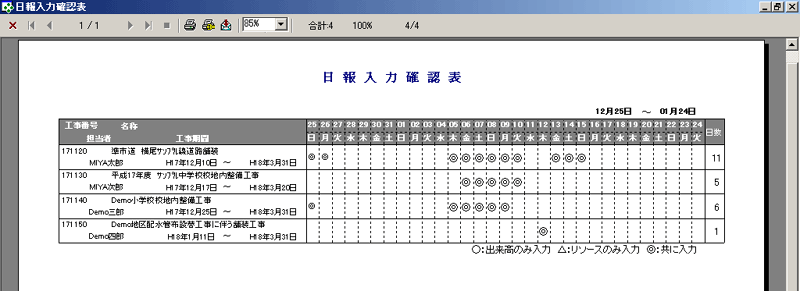
日報入力確認表


ミヤシステムのこの帳票を見れば
現場の状況がひと目で分かります。


いつ、どの現場が動いているか
その動きは ベテランの目から見て
適切なものであるか


こんなチェックをすることによって


デスク上でも十分現場の雰囲気が味わうことが出来ます。

操作手順

  1. MIYAシステムを起動し、「工事一覧画面」から工事データを開きます。
  2. 「一覧表印刷」の「日報入力確認表」を選択します。
    画面の右側で「出力期間」と「入力方法」を選択し、プレビューボタンをクリックします。

帳票サンプル

↓クリックすると大きい画像が見れます。
prop016_2

工事一覧表 所属別集計表

請求内訳を掘削できます

現場で使用した、
機械リース
材料
その他の備品


など、毎月のように請求書がやってきます。


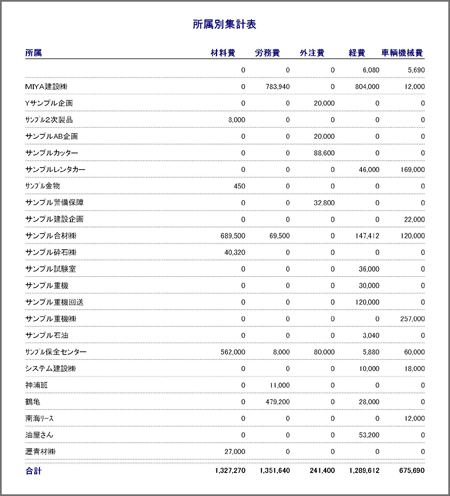
それを、どの現場にどういうところで
買ったのかを仕分けするのが


事務員さんの役目


しかし、まったく現場に触れていない
事務員さんにとっては


その 作業は苦痛にしかないのが現実です。


ところが
ミヤシステムの日報を
監督さんが しっかり入力してくれれば


その仕分け作業も
らくらく、数秒でできてしまいます。


まるで、請求書の山を
掘削していくように・・・


ミヤシステムを重機にたとえると
事務員さんは


スーパーオペさんというところでしょうか^^

操作手順

  1. MIYAシステムを起動し、「工事一覧画面」から工事データを開きます。
  2. 「一覧表印刷」の「所属別集計表」を選択します。
    画面の右側で「出力期間」と「費目」などを選択し、プレビューボタンをクリックします。

帳票サンプル

prop049_2s

工事一覧表 労務費出面内訳表

事務員さんは第二の監督です

以前にもお話したのですが
建設会社の事務員さんって、社内で動いている現場を


すみずみまで把握してるんです。


誰が、どの現場いって
いつどんな風に 流れているかを知ってるんです。


なぜって?


みなさんの給料の計算をするときに
出面をチェックしているからです。


そういえば、以前見たテレビドキュメンタリーで
黒澤明さんの映画フィルムを監修する
女性ディレクターさんのお話


その方は、現場を見たこともないけれど
フィルムを手に取ると
その現場での完成度、雰囲気が


手に取るように分かるらしいです。


「あっ この作品はいい感じ」
「ちょっと、今回はトラぶってるな」


すぐに分かるそうです。


建設会社の事務員さんも
それに似たようなところがありますね。


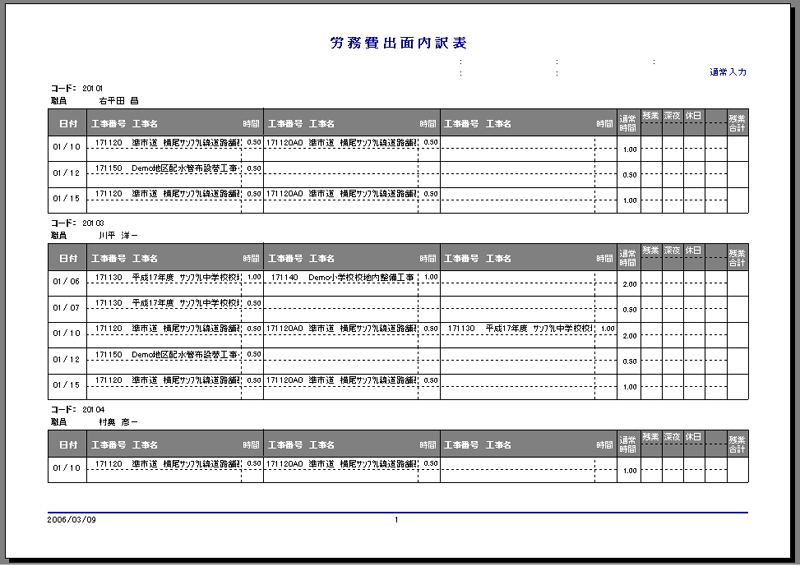
労務出面をみるだけで
その現場の完成度が分かる。


そして、現場の雰囲気を察知できる。


そうだ!
事務員さんは、第二の監督さんだったんだ!!

操作手順

  1. MIYAシステムを起動し、「工事一覧画面」から工事データを開きます。
  2. 「一覧表印刷」の「労務費出面内訳表」を選択します。
    画面の右側で「出力期間」と「入力方法」を選択し、プレビューボタンをクリックします。

帳票サンプル

↓クリックすると大きい画像が見れます。
prop040_2

工事一覧表 労務費出面表2

事務員さんも給料日が楽しみになります

事務員さんの作業時間の多くを割くもののひとつとして


給料計算があります。


やった人にしか理解できないのですが、すごい面倒なのです。


社内に人がいればいるほど管理が難しい・・・
特に私たち建設業のほとんどが現場出勤なのです。


一度、本社事務所に 立ち寄るということは
ほとんどないので


誰が、どの現場に何時間いたのか・・・
この作業から進めていかなければなりません。


ですので、事務員さんは予備知識ゼロから出発するわけです。


その拾い出しからはじまって
残業の確認そして、税金等の計算


その他もろもろの
計算を同時に進めていかなければなりません。


大事なお金の計算なので、どうしても慎重になります。


そんな、作業が毎月続くと
ベテラン事務員さんも 給料日が来るのがつらい・・・


そんな声も実は、全国の建設会社さまの
悩みのひとつです。


そこで、ミヤシステムでは
監督さんの日報入力をしていただくと


この、集計作業が数クリックで完了してしまうのです。


どの現場に、誰が・・・


現場をひも解いて その数字が正確であるかどうか
その作業が、ほんとに楽になります。


事務員さんも
給料日が楽しみになる そんなソフトミヤシステムです。


監督さんも、日報入力で事務員さんのお手伝いをしてあげませんか?
その見返りに、検査前のお手伝いもしてくれるかもしれませんよ^^

操作手順

  1. MIYAシステムを起動し、「工事一覧画面」から工事データを開きます。
  2. 「一覧表印刷」の「労務費出面表-様式2」を選択します。
    画面の右側で「出力期間」と「入力方法」を選択し、プレビューボタンをクリックします。

帳票サンプル

↓クリックすると大きい画像が見れます。
prop037_2

工事一覧表 労務費出面表

もう月末(〆日)も怖くない!

最近のヒット作品??


でもある、人気のある帳票のひとつ 労務費出面表


実は、事務員さんの大きな仕事のひとつに
労務費の計算があります。


建設業は、特に現場が主体の事業なので
出勤簿も実は、本社ではなく
現場単位で動いているため


タイムカードなどの管理ってすごく難しいです。


特に、自社で雇用している
作業員さんの労務は、現場の人から
あがってきた、日報を 集計し現場ごとに振り分ける。


この作業が、毎月かなりの時間を費やすことになります。


「集計作業だけでも、なんとかならないかしら・・・」


そんな事務員さんの声を反映して
作った帳票が今回の


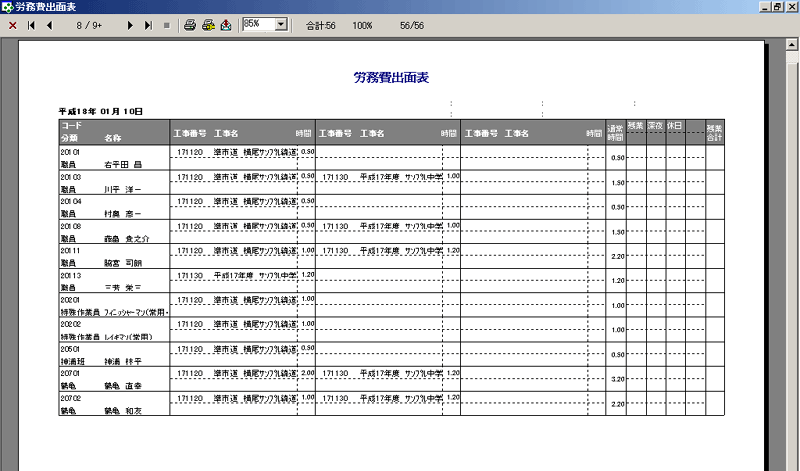
【労務費出面表】です。


日報を監督さんが入れてくれるだけで
わずか数クリックで、いままで何日も掛かっていた
作業が完了します。


事務員さん
もう月末(〆日)も怖くない!ですよ

操作手順

  1. MIYAシステムを起動し、「工事一覧画面」から工事データを開きます。
  2. 「一覧表印刷」の「労務費出面表」を選択します。
    画面の右側で「出力期間」と「入力方法」を選択し、プレビューボタンをクリックします。

帳票サンプル

↓クリックすると大きい画像が見れます。
prop015_2

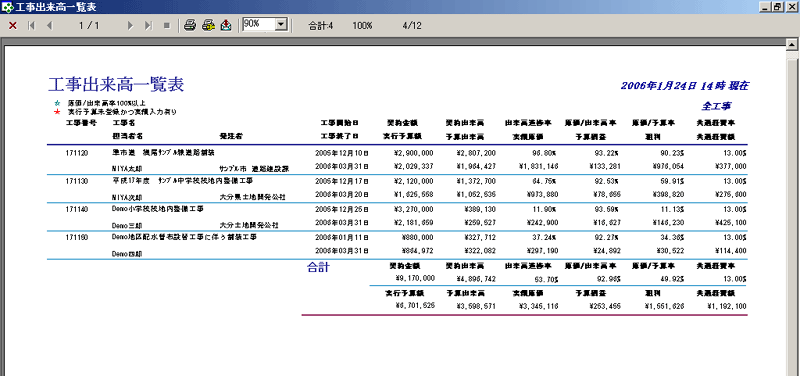
工事一覧表 工事出来高一覧表

経営者にとってまず一番に欲しい一枚です

原価管理をする上で、一番欲しい情報は
会社全体が把握できる資料です。


それも、必要な情報だけほしい


そんな情報を経営者または
現場統括責任者の方が複数現場の
進捗状況や損益を確認できる帳票です。


事務員さんも


突然の社長の資料提出にも
あわてず、適切な状態で 対応できる


そんな帳票です。

操作手順

  1. MIYAシステムを起動し、「工事一覧画面」から工事データを開きます。
  2. 「一覧表印刷」の「工事出来高一覧表」を選択し、プレビューボタンをクリックします。

帳票サンプル

↓クリックすると大きい画像が見れます。
prop014_3