All posts by miyamiya714

CPDS認定 土木コスト管理セミナー [札幌開催] のご案内

【テーマ】「きょうの出来高」で現場技術者を育成する


============================================================
★キーワードは 「きょうの出来高」★


「きょうのコスト」から「きょうの出来高」に意識を変える事で
現場技術者の成長と経営者が求める効果を実践する
目からウロコの土木建設業コスト管理セミナーです。
============================================================


☆実行予算・日報でお困りの方はぜひご参加ください!


▼お申し込みフォーム
http://www.miyasys.co.jp/seminar/form.php


————————————————————
●建設現場におけるコスト管理は、いまや重要な経営課題
の一つとなっており、経営者を中心とした一部の人たち
が行う時代から、現場担当者による確実で安心できる管理
が望まれる時代となっています。


●当セミナーでは、工事期間中に行われるコスト管理を
「きょうのコスト」を集計する これまでのやり方から
「きょうの出来高」を管理する 方法にシフトする事で
現場担当者の育成を実現し、コスト管理における経営課題
の解決を目指します。


☆工事の流れに即した「出来高管理」の具体的方法について
実際の工事に基づき解説します。
————————————————————


============================================================
【日時】2015年5月8日(金) 13:30~16:30 (13:15~ 受付開始)


【会場】札幌コンベンションセンター 102会議室
〒003-0006 北海道札幌市白石区東札幌6条1丁目1-1
(TEL) 011-817-1010

【テーマ】「きょうの出来高」で現場技術者を育成する


【講師】ミヤシステム株式会社 代表取締役 宮脇 貴代之


【講料】1社さま(2名さままでの参加)10,000円


【定員】30 名 ※予約制 先着順の受付となります


☆CPDS認定講習([登録番号] 300340 [ユニット数] 3)☆


※本セミナーはCPDS認定です。
カードリーダにより学習履歴申請を行いますので
磁気帯のついたCPDS技術者証をお持ちの方は
会場までカードをお持ちください。
============================================================


お申込みは下記方法にて承ります。


▼お申し込みフォーム
http://www.miyasys.co.jp/seminar/form.php


▼お電話でのお申し込み
下記【必要事項】をお知らせください。
【必要事項】①貴社名 ②お名前 ③お役職 ④ご住所
⑤お電話番号 ⑥FAX番号 ⑦メールアドレス
TEL 0120-8986-88


▼FAXでのお申し込み
[FAXお申込み書]をプリントしてご使用ください。


現場担当者や若手技術者の育成が、これからの経営を支え、
安心できる経営を目指す一助となりますようセミナーを
開催させて頂きます!


ぜひ皆さまお誘い合わせのうえ、ご来場くださいませ。
ご参加お待ちしております。
MIYAシステムとの連動

弊社原価管理ソフト「MIYAシステム」をご利用のユーザー様は
MIYAシステムから工事を連動する必要があります。

MSMとMIYAシステムの工事データを連動させるには、
MIYAシステムのバージョンをVER-4.1.0.0以降にアップデートしてください。

また事前設定として、MIYAシステムの自社情報のE-mailが、
MSMで代表登録されているメールアドレスと同一になっている必要があります。

msm43
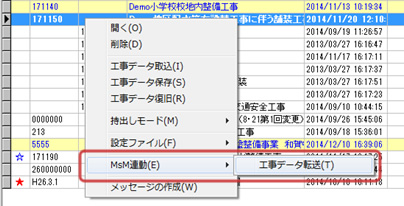
MIYAシステムの工事情報一覧画面から
右クリック-[MSM連動]ー[工事データ転送]というメニューをクリックしてください。

※連動する工事でMSMに同じ工事番号が既に存在する場合は連動ができません。
 その場合、連動中の工事番号と異なるものに変更してください。

msm44
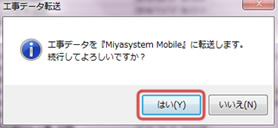
「はい」をクリックすると工事情報の転送が開始されます。
※工事の情報量により転送に時間がかかる場合があります。

工事情報の転送が完了すると、MIYAシステムの工事情報一覧の連動した工事行が黄色になります。
msm45

MIYAシステムで対象の工事データを開いた際の同期処理にて
MSMで打ち込まれた日報データが取り込まれます。

工作2+プラスとの連動

弊社工程表作成ソフト「工作2+プラス」をご利用のユーザー様は
工作2+プラス工事データをMSMと連動する必要があります。

「MSM」と「工作2+プラス」の工事データを連動させるには、
工作2+プラスのバージョンをVER-2.0.0.9以降にアップデートしてください。

また事前設定として、工作2+プラスのMSM連動設定のメールアドレスが、
MSMで代表登録されているアドレスと同一になっている必要があります。

工作2+プラスのデータ連動機能は、MIYAシステムの連動機能とは違い、
データの同期ではなく転送のみを行うものになります。
MSMで該当工事データを編集しても、工作2+プラスにある工事データには編集内容が反映されません。

msm46
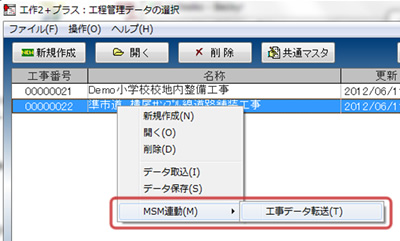
連動する工事データを選択し、右クリックメニュー「MSM連動」-「工事データ転送」をクリックします。
工作2+プラスの画面上では、連動されている工事データは黄色表示されます。

※一度データ転送を行った工事データを工作2+プラスで編集し、再度転送を行うと、
 MSMで入力していた出来高や日報データは初期化されますので、ご注意ください。

連動工事の取込

工事データの転送が終了しましたら、MSMにログインをします。
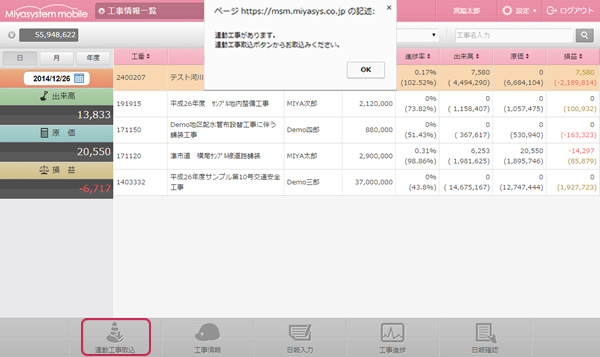
ログインを行うと取込可能な連動工事がある場合、
「連動工事があります。連動工事取込ボタンからお取り込みください。」
というメッセージが表示されます。
msm47
工事情報一覧の下のメニュー[連動工事取込]をクリックすると連動した工事の取込が始まります。
※下請権限では取り込みができません。

連動解除

MSMとデータ連動した工事データの連動解除は、MSM側でのみ行うことができます。

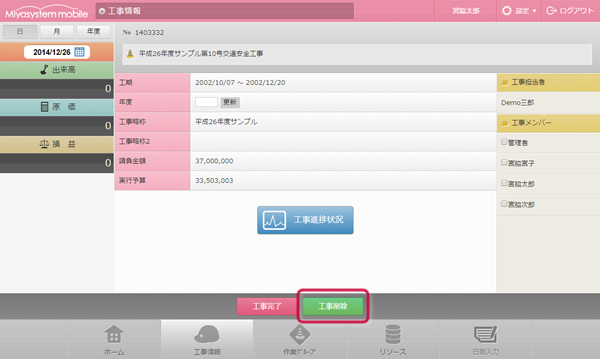
1解除する工事の工事情報画面を表示
  工事情報一覧(ホーム)画面から対象の工事を選択し、
  「工事情報」ボタンをクリックし工事情報画面を表示します。

msm48
2連動解除の実行
  画面下の「工事削除」ボタンをクリックすると
  確認メッセージが表示されるので「OK」をクリックします。
  連動が解除され、MSM上の工事データは削除されます。

3連動解除の完了
  msm49
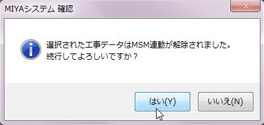
  連動ソフト側で連動解除した工事を開いた時に、
  下記メッセージが表示され「OK」をクリックするとデータ連動は完全に解除されます。

  msm50
  ▲解除された工事は背景が白に戻ります。

Windowsセキュリティの重要な警告

ご使用のPCから初めてMIYAシステムから連動を行なう場合、
「Windowsセキュリティの重要な警告」が表示されます。

下記の画面が表示されましたら、[アクセスを許可する]ボタンをクリックしてください。
msm52

※[アクセスを許可する]を選択していない場合、MSMとの連動が行なえませんのでご注意ください。

出来高を入力する

出来高入力手順

msm12
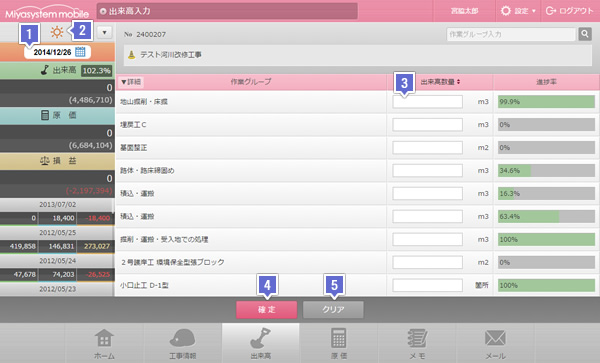
1表示日付を確認します。
  変更する場合はカレンダーアイコンをクリックして表示するカレンダーから選択します。

2天気を選択します。
  初期では晴れを表示しています。
  天気マーク横の「▼」をクリックすると天気選択画面が表示されますので、
  クリックで選択し「確定」をクリックします。

3出来高を入力します。
  該当する作業の出来高数量を入力します。
  入力は半角数字で行ってください。

4入力を確定します。
  「確定」ボタンをクリックし出来高入力を確定します。

  msm21
  ▲出来高入力が確定した作業名は背景が色つきで表示されます。

  msm13
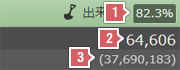
  画面の出来高に本日(表示日付)の出来高金額が表示されます。
  (1進捗率 2日合計 3累計)

  入力内容を削除したい場合、数量を「0」または空にして「確定」ボタンをクリックします。
  当日のデータを一括で削除したい場合、5「クリア」ボタンをクリックします。

出来高画面説明

msm14

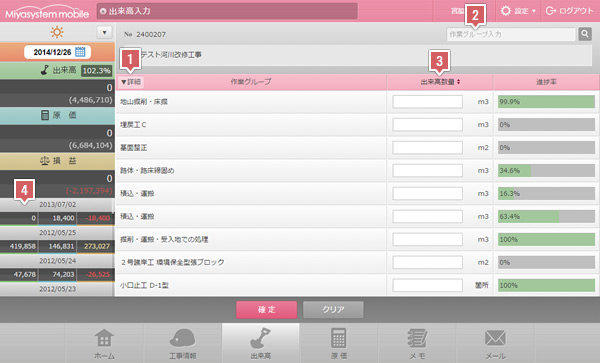
1作業名情報詳細
  msm15
  クリックすると一覧に作業名の詳細を表示します。
  再度クリックすると詳細を閉じます。

2作業名検索
  表示する作業を名称から絞り込むことが可能です。
  キーワードを入力して検索ボタンをクリックします。

3出来高数量並び替え
  クリックすると出来高数量で並び替え表示を行います。
  クリックする度に昇順、降順を切り替えます。

4履歴表示
  PCサイズでのアクセス時には入力の履歴を表示します。
  日付をクリックすると対象の日のデータを表示します。
  タブレット、スマホでのアクセスで履歴が表示されていない場合、
  カレンダー日付の変更で過去のデータを表示してください。

原価を入力する

原価入力手順

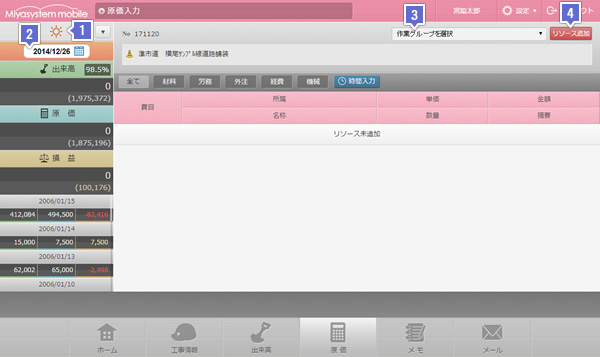
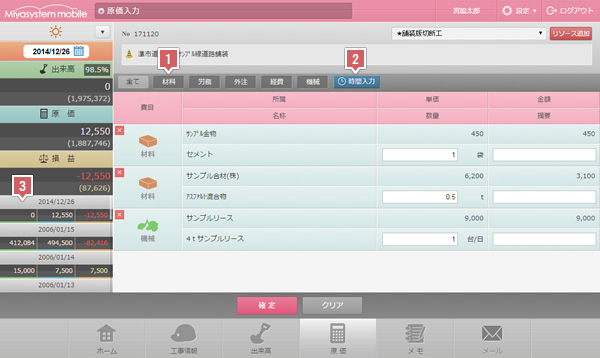
msm16
1表示日付を確認します。
  変更する場合はカレンダーアイコンをクリックして表示するカレンダーから選択します。

2天気を選択します。
  初期では晴れを表示しています。
  天気マーク横の「▼」をクリックすると天気選択画面が表示されますので、
  クリックで選択し「確定」をクリックします。

3作業名(作業グループ)を選択します。
  原価を入力する作業名をプルダウンから選択します。
  出来高、原価の入力が既にある作業名は「★」マークが表示されます。
  ※未選択の場合、「未グループ作業」として登録を行います。

4リソース追加画面を表示します。
  「リソース追加」ボタンをクリックしリソース追加画面を表示します。

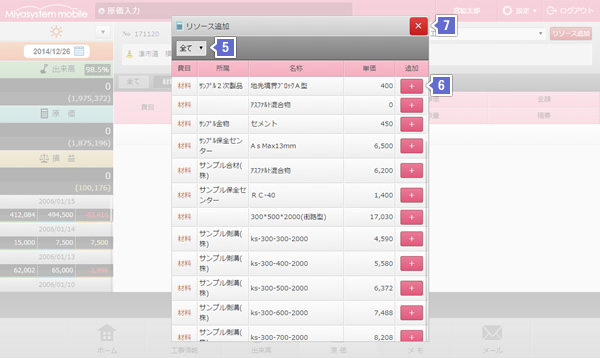
msm17
5費目を選択します。
  プルダウンで費目を選択すると、対象の費目のリソースで絞込み表示を行います。

6リソースを一覧に追加します。
  各リソース行の右の「+」ボタンをクリックし、
  選択されている作業名に対し原価入力を行うリソースを一覧に追加していきます。
  追加が完了したら7の「X」ボタン、
  またはリソース追加画面外をクリックし、リソース追加画面を閉じます。

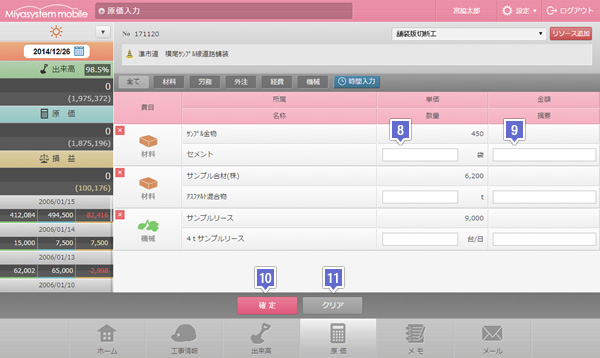
msm18
8原価を入力します。
  追加を行った各リソースに対する原価の数量を入力します。
  入力は半角数字で行ってください。
  追加したリソース行を削除する場合、費目欄左上の「X」ボタンをクリックします。
  一括で削除したい場合、11「クリア」ボタンをクリックします。

9摘要を入力します。
  メモ事項があれば摘要欄に入力します。

10入力を確定します。
  「確定」ボタンをクリックし原価入力を確定します。

  msm19
  ▲原価入力が確定したリソースは背景が色つきで表示されます。

  msm20
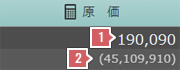
  画面の出来高に本日(表示日付)の原価金額が表示されます。
  (1日合計 2累計)

  入力内容を削除したい場合、数量を「0」または空にして「確定」ボタン、
  または費目欄左上の「X」ボタンをクリックします。

原価画面説明

msm22

1費目絞込み
  表示するリソースを費目から絞り込むことが可能です。
  絞り込みたい費目名をクリックします。

2時間単位での原価入力
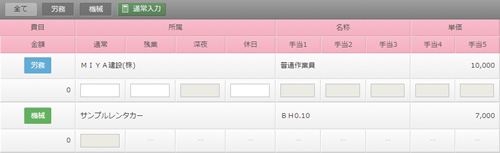
  労務費および車輌機械費を時間入力する場合は、時間入力ボタンをクリックします。
  ※時間入力には「各種設定」画面での時間入力チェック、
   リソースに対しての時間単価の設定が予め必要です。
  msm23
  ▲時間単価未設定のものは非活性で表示されます。

  労務費の時間入力では、「通常」「残業」「深夜」等の時間をそれぞれ入力します。
  車輌機械費の時間入力では、稼働時間を入力します。
  入力完了後、通常入力時同様「確定」ボタンをクリックします。

  msm24
  ▲時間入力を行ったリソースは、通常入力画面からは変更不可となります。

3履歴表示
  PCサイズでのアクセス時には入力の履歴を表示します。
  日付をクリックすると対象の日のデータを表示します。
  タブレット、スマホでのアクセスで履歴が表示されていない場合、
  カレンダー日付の変更で過去のデータを表示してください。

メモを入力する

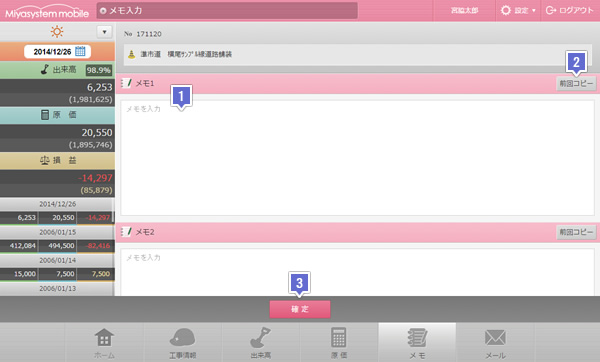
msm25
その日の作業内容や連絡事項などを登録する、メモ機能です。
メモ欄はふたつに分かれているので、
あらかじめそれぞれに入力する内容を決めて、日報として送信することも可能です。
メモ欄のタイトルは、「各種設定」画面で登録します。

1メモの内容を入力します。
2で直近の入力内容をコピー入力することも可能です。
メモの入力が完了したら、3「確定」ボタンをクリックします。