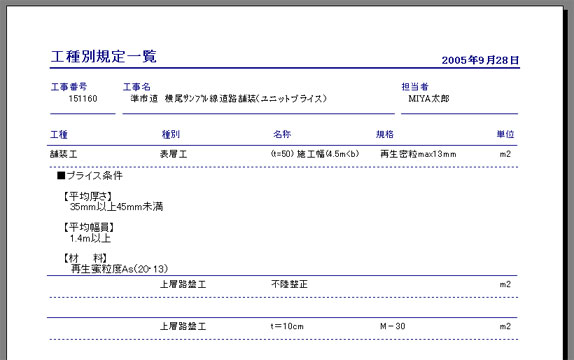
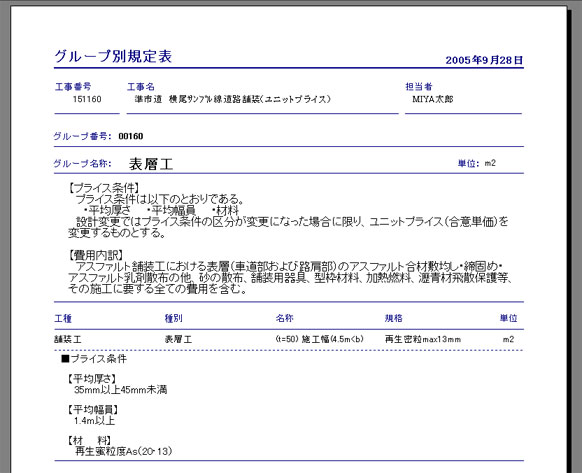
MIYAシステムでは
原価を入力する際に、設計外工種のグループを作成することで何の工種にいくらかかっているのかが、あらゆる分析帳票で出力されます。
つまり、価格交渉のための書類をわざわざつくる必要はありません。
MIYAシステムでは
原価を入力する際に、設計外工種のグループを作成することで何の工種にいくらかかっているのかが、あらゆる分析帳票で出力されます。
つまり、価格交渉のための書類をわざわざつくる必要はありません。
MIYAシステムでは、もちろん毎日リアルタイムに把握できます。
そのための日報入力の時間はほんの少し。
日報を手書きする時間とあまり変わりません。
MIYAシステムの特徴は現場の作業段取り通りに工種をグループ化するという味付けをすることで、
建設業の抱えていた「日報入力が煩雑」という問題点を解決しています。
ちなみに現在、日本での特許取得は弊社が唯一のソフトです。
MIYAシステムでは
ミヤシステムでは起動した画面で、日報入力がされている最新の情報がリアルタイムに表示されます。
「今の出来高(売上)いくら?」
「いまどのくらい黒字?」
「進捗率 何%?」
社長様をはじめとする管理者のみなさまがほしい情報が一目瞭然です。
工程表作成で、Excel2007をお使いの場合はこちらの設定が必要となります。
■ Excel 2007での初期設定
1.Excel2007を起動します。
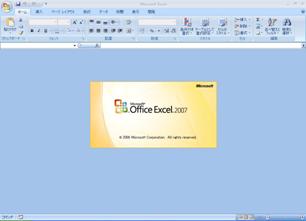
2.マクロの設定
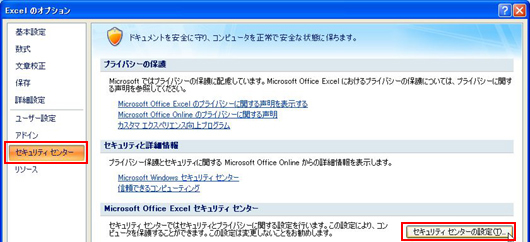
左上の マークをクリックして、「Excelのオプション」を選択します。
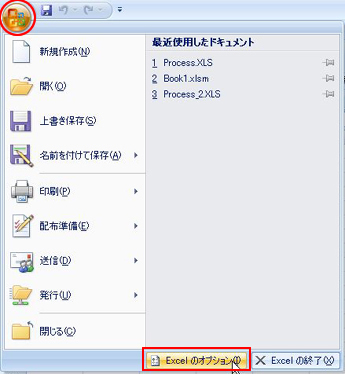
セキュリティセンターを選び、セキュリティセンターの設定をクリックします。
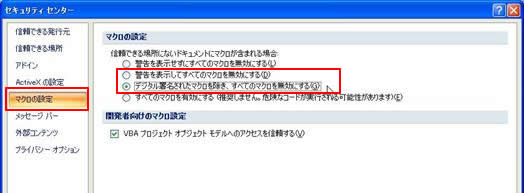
マクロの設定を選び、セキュリティセンターの設定をクリックします。
「警告を表示してすべてのマクロを無効にする」
または
「デジタル署名されたマクロを除き、すべてのマクロを無効にする」
どちらかを選択してください。
※「すべてのマクロを有効にする」はセキュリティ上、安全ではありませんのでお薦め致しません。
■ Excel 2007での工程表作成
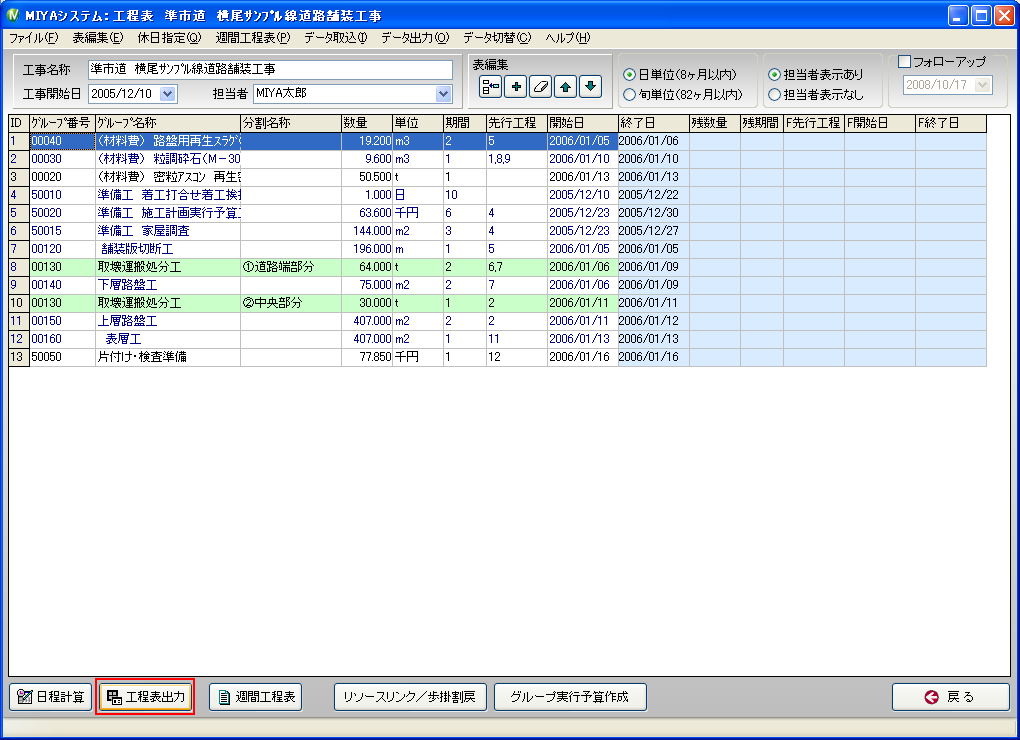
1.MIYAシステムから工程表出力をクリックします。
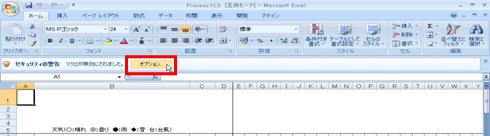
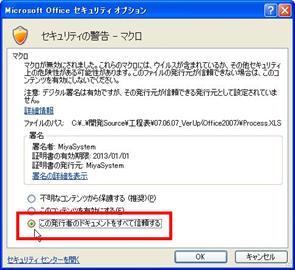
Excel 2007が自動で起動したら、表示されているオプションボタンをクリックします。
「この発行者のドキュメントをすべて信頼する」を選択しOKボタンをクリックします。
※この設定は初回のみです。
次回の起動からは自動的にマクロが 実行されます。
しばらくして工程表の描画が始まります。
2.工程表オプションメニュー
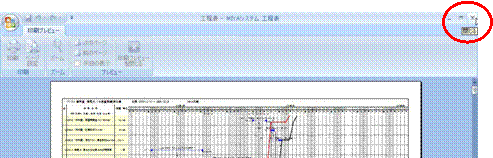
工程表が描画されたら印刷プレビューで表示されますので、右上の×印で閉じます。
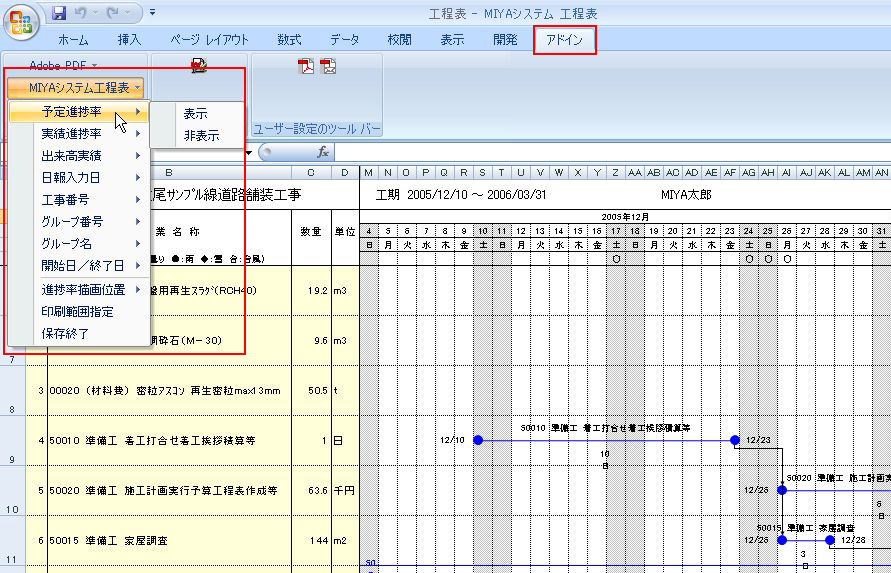
「アドイン」タブの中に「MIYAシステム工程表」というメニューが表示されます。
工事毎のマスタを共通のマスタに一括または選択をして登録することができます。
【手順】
1.工事を開いてマスタメンテ画面を開きます。
2.画面の上部にある「マスタメンテ」タブを選択します。
3.上部の費目選択のボタンのなかから登録したい費目を選択します。(材料費など)
4.登録したいリソース(複数可)を選択後、右クリックメニューから「共通マスタ登録」を押します。
同様に、所属・支払先データも共通のマスタへ登録することができます。
共通のマスタを工事毎のマスタに一括または選択をして取り込むことができます。
【手順】
1.工事を開いてマスタメンテ画面を開きます。
2.画面の上部にある「共通マスタ取込」タブを選択します。
3.上部の費目選択のボタンのなかから取り込みたい費目を選択します。(材料費など)
4.すべて取り込みたい場合は → 右クリックメニューから「一括選択」を押します。
選択して取り込みたい場合は → 各行をクリックします。
5.選択後、「取込ボタン」を押します。
同様に、所属・支払先データも共通のマスタから取り込むことができます。
工種明細入力画面の「CSV読込/出力」を使うことによって取り込むことができます。
【手順】
1.工種明細画面の「CSV出力」ボタンを押して一度CSVファイルを出力します。
2.その保存したCSVファイルを開き、Excelで作成した内訳書の工種データをコピーして該当する列に貼り付けます。
※注意!
A列の『工種分類』には
・直接工事費の場合は 数字の「1」
・間接工事費の場合は 数字の「2」を半角で入力してください。
3.CSVファイルを上書き保存した後、工種明細画面から「CSV読込」を押して作成したCSVファイルを選択します。
これは 第三者による不正なメールの送信を防ぐため、POP before SMTP方式を採用しているサーバーを使用されている場合に見られる現象です。
このサーバーを使用してメールを送信する場合は送信前に必ずメール受信操作を行って、POP認証を受ける必要があります。
エラーを回避するために、送信前には必ず一度、 受信を行ってください。
この場合、ダウンロードが完全に終了していない場合がほとんどです。
(例えば ファイル容量が 3.2MB のところを 90KB ほどしかダウンロードできていない)
この場合再度ダウンロードしてください。
そして、ダウンロード後にファイルの容量を確認していただけると正常に作動します。
※ファイル容量はダウンロードページに記載しています。
それでも、ダウンロードできない場合はお問合せください。
MIYAシステムでは、2つのマスタを使い分けることができます。
1.共通マスタ
会社での標準となるリソースを登録します。
職員、外注先、機械などどの現場でも共通して使用できるものを登録しておくことにより、
新規工事で簡単に呼び込むことができます。
また、マスタの名前などを標準化しておくことにより、データ分析がスムーズに行えます。
よく使うリソースは共通マスタに登録すると便利です。
2.工事毎マスタ
共通マスタから呼び込んだリソースを現場で使用するリソースとして管理します。
また、新規に登録も可能です。
舗装工事、下水工事など工事毎にマスタを登録し、CSV形式で出力・保存しておくことにより、
同様工事が発生した場合にマスタが簡単に登録できます。
コンピュータではひらがな、漢字、カタカナ、英字、全角文字、半角文字などによって違う文字として認識されます。
マスタに登録するリソース(原価要素)はデータ入力後にさまざまな形で集計されますので、
文字形式の統一を行っていないと違うデータと認識されてしまいます。
共通マスタやCSV形式でのマスタデータの共用などを行い、会社としての標準形式を決めておくことをお勧めします。