All posts by miyamiya714

分析帳票 実績・全リソース所属別集計

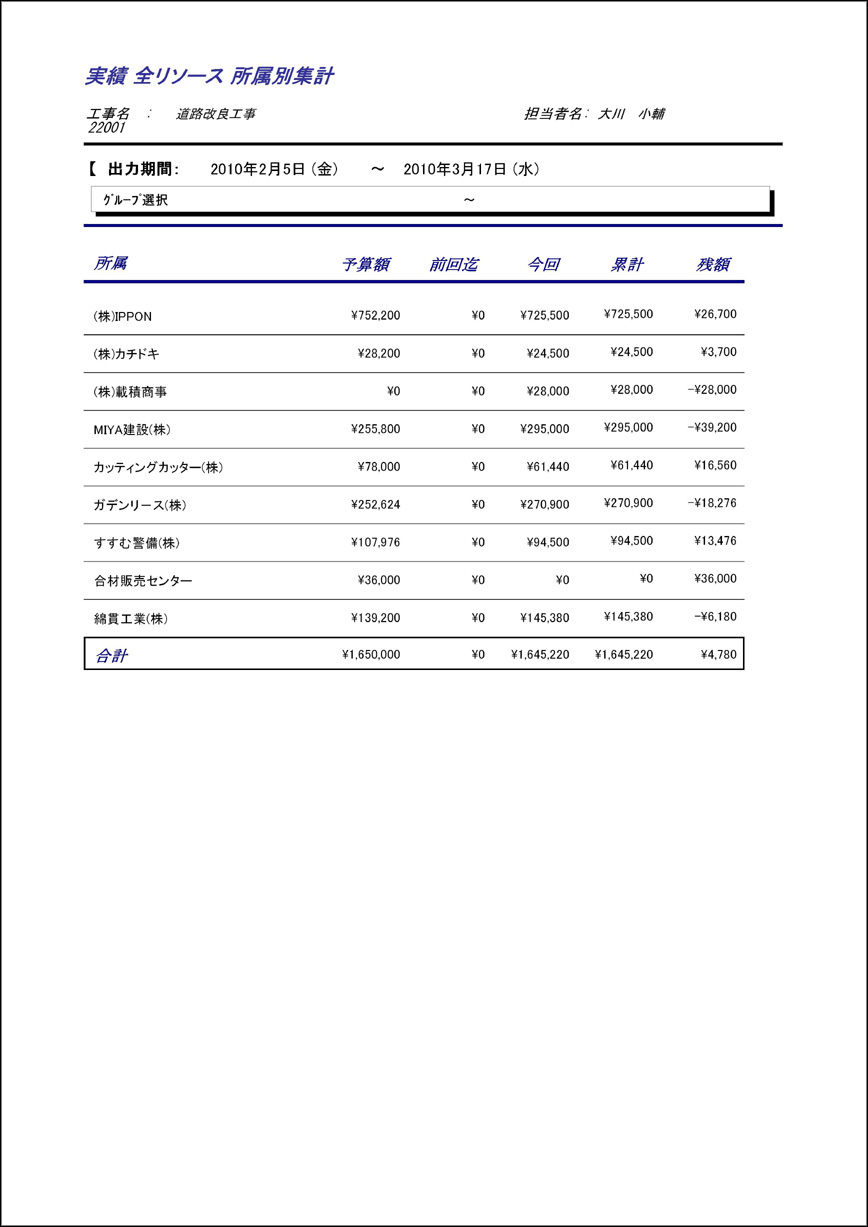
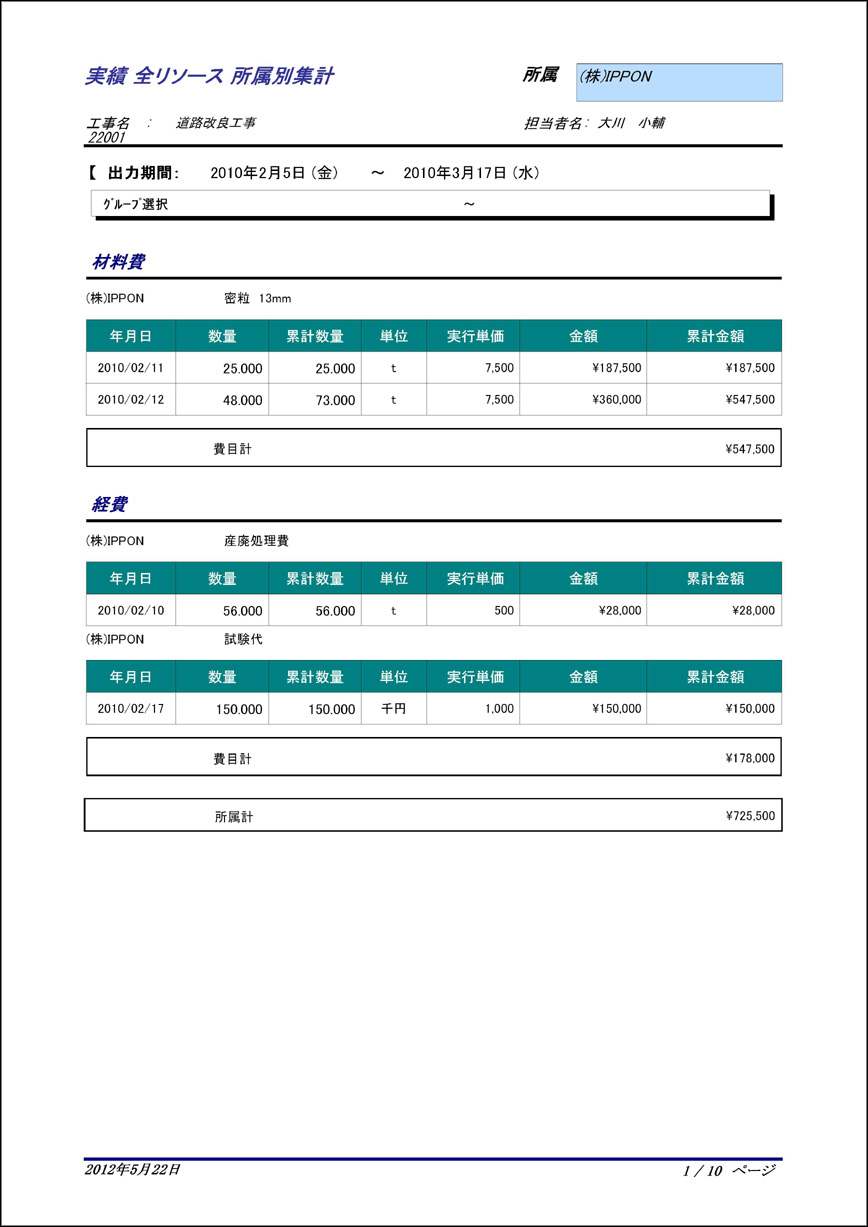
請求書の確認は大切(実績・全リソース・所属別集計表)


請求書の管理・確認 を行う際、大変便利な帳票です。


毎月会社へ届く請求書は本当に正しいのでしょうか?

監督さんのチェックも間違いないのでしょうか?

毎日発生するコストは監督さんの段取りで発注されますが、しっかりと把握はできているのでしょうか?


しかし、請求書は会社へ届きます。

事務員さんがチェックしようにも限界があるはずです。

監督さんへフィードバックしなければ確実とはいえませんが、そこに落とし穴があることがポイントなのです。

日々のコストを把握できていなければチェックもおろそかになることでしょう。


自分の財布は傷まない。会社のお金だからではいつまでたっても意識は改善できませんね。

まずは請求書の内容が本当に正しいのか。

確実にチェックできる仕組みをつくりましょう。


無駄な過払いを防ぐ ことができる帳票なのです。

操作手順


※下記の操作は、無料トライアル版で確認できます

1. MIYAシステムを起動し、「工事一覧画面」より、対象工事を選択し、開きます。

ab_186


2. 工事メイン画面の下部にある[帳票印刷]のボタンをクリックします。

ab_155


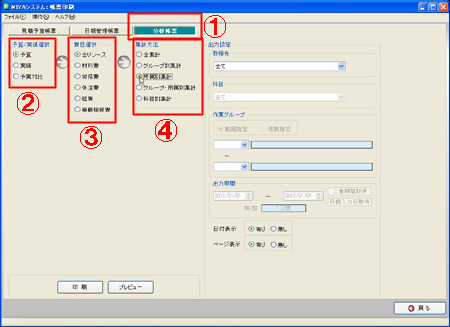
3.「帳票印刷」の ① 「分析帳票」を選択します。

② 「予算/実績の選択」で、「実績」にチェックを入れます。

③ 「費目選択」で、「全リソース」にチェックを入れます。

④ 「集計方法」で、「所属別集計」にチェックを入れます。

すべての設定が終わりましたら、「印刷」又は「プレビュー」を押して出力してください。
ab_170


帳票サンプル(一部掲載)


↓クリックすると大きい画像が見れます。

B018-3_-1 B018-3_-2

この説明は サンプルデータ 「22001 道路改良工事」 を使用しております。

この説明でわからない場合は下記サポートセンターまでお気軽にお問合せください。
また、無料ダウンロードや資料請求もご活用ください。

日報管理 日報出来高原価比較表(グループ別)

日報出来高原価比較表1(グループ別)では

毎日入力してきた日報データさえあれば、集計することにより、


自社歩掛が作成でき、さらに、標準歩掛とも比較することができます。


自社歩掛を確認することで、自社の得意分野


数字で把握できるので、強みになります。


単純な作業のため、自社歩掛の作成がまだという場合は


特に活躍すること間違いなし。


自社歩掛の重要性を感じていただける帳票です。


操作手順


※下記の操作は、無料トライアル版で確認できます

1. MIYAシステムを起動し、「工事一覧画面」より、対象工事を選択し、開きます。

ab_186


2. 工事メイン画面の下部にある[帳票印刷]のボタンをクリックします。

ab_155


3.「帳票印刷」の ① 「日報管理帳票」を選択します。

② 「日報出来高原価比較表1(グループ別)」にチェックを入れます。

③ 出力設定 作業グループや出力期間の設定を行います。

すべての設定が終わりましたら、「印刷」又は「プレビュー」を押して出力してください。

ab_159


帳票サンプル


↓クリックすると大きい画像が見れます。

N004_-1

~ 2ページと3ページは省略 ~

N004_-4

この説明は サンプルデータ 「22001 道路改良工事」 を使用しております。

この説明でわからない場合は下記サポートセンターまでお気軽にお問合せください。
また、無料ダウンロードや資料請求もご活用ください。

分析帳票 予算・全リソース所属別集計

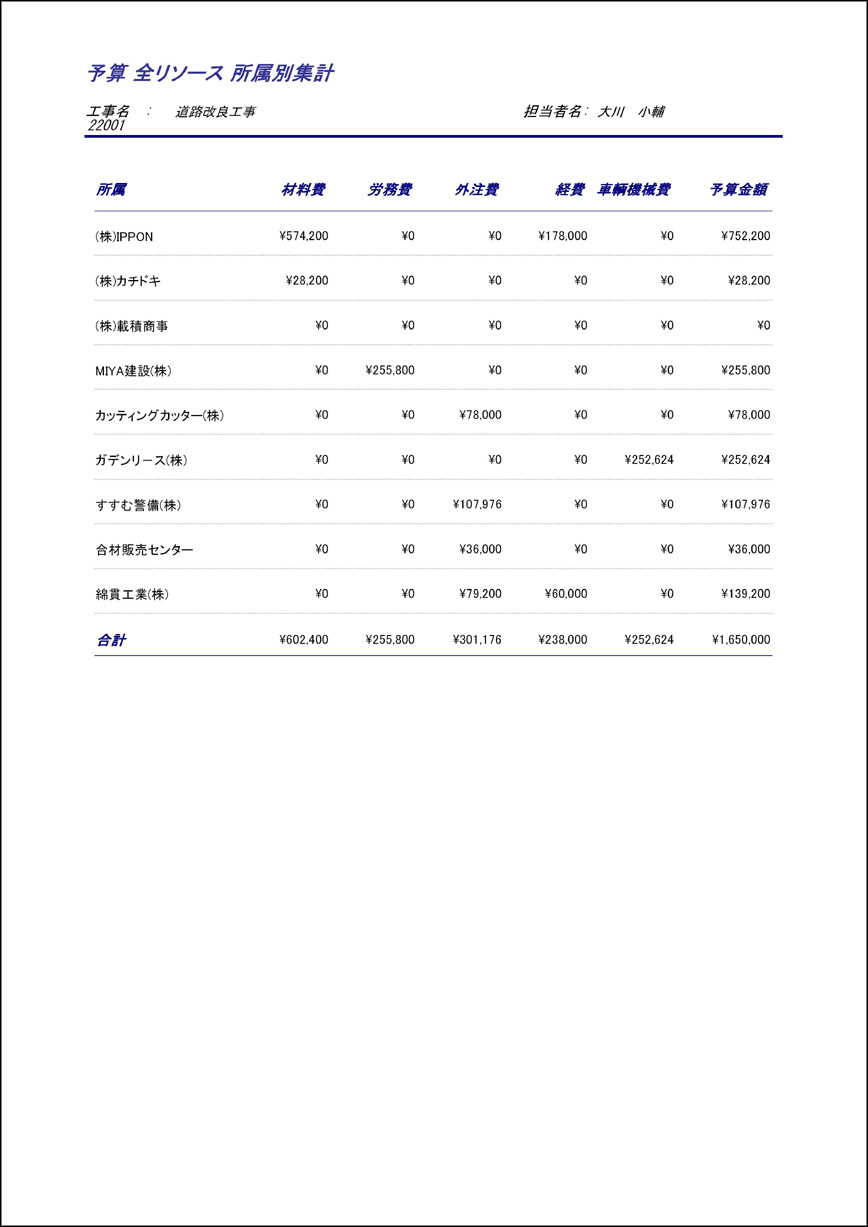
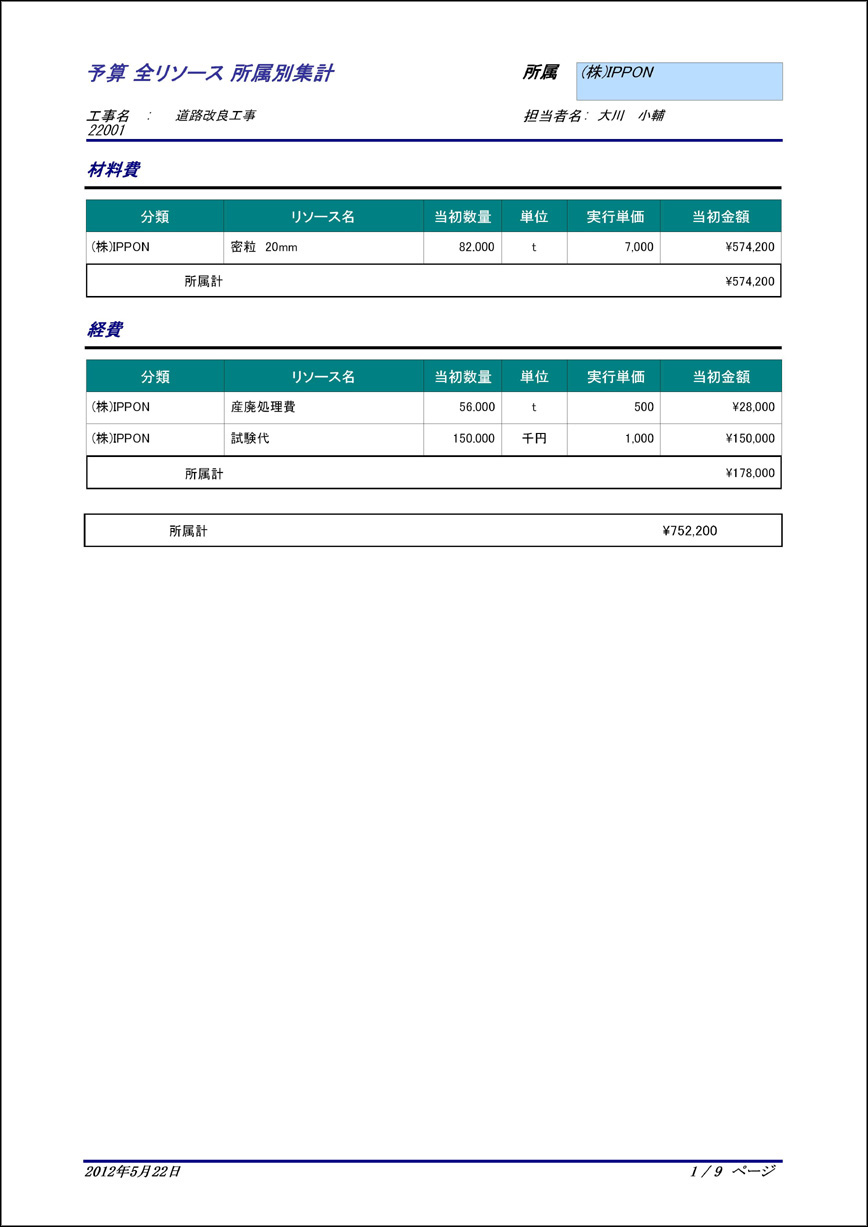
予算・全リソース・所属別集計表

請求書の確認を徹底できれば無駄な過払いを防ぐことができます。

事務員さんは請求書の内容が正しいのかわかりませんね。

発注するのは現場からですが、請求書は会社に届きます。

ここが意外と盲点になっています。


そんな時、発注先ごとに、現場ごとに、

購入または手配した原価の一覧が確実に確認できれば

支払管理にも安心が芽生え、事務員さんにも時間的余裕が芽生えます。


普段の生活の中で、買い物に行き金額のわからない買い物をすることはないはずです。


監督さんの請求書チェックがレベルアップすれば、

年間の利益率数パーセント変わるかもしれません。


請求書の確認徹底はコストダウンや利益率アップへ向けた第一歩でしょう。


操作手順


※下記の操作は、無料トライアル版で確認できます

1. MIYAシステムを起動し、「工事一覧画面」より、対象工事を選択し、開きます。

ab_186


2. 工事メイン画面の下部にある[帳票印刷]のボタンをクリックします。

ab_155


3.「帳票印刷」の (1) 「分析帳票」を選択します。

(2) 「予算/実績の選択」で、「予算」にチェックを入れます。

(3) 「費目選択」で、「全リソース」にチェックを入れます。

(4) 「集計方法」で、「所属別集計」にチェックを入れます。

すべての設定が終わりましたら、「印刷」又は「プレビュー」を押して出力してください。

ab_170


帳票サンプル(一部掲載)


↓クリックすると大きい画像が見れます。

B008-1_-1 B008-1_-2

この説明は サンプルデータ 「22001 道路改良工事」 を使用しております。

この説明でわからない場合は下記サポートセンターまでお気軽にお問合せください。
また、無料ダウンロードや資料請求もご活用ください。

日報 工事日報(予定)

作業員さんからの信頼が厚くなる!

ミヤシステムの大きな特徴のひとつ
予定日報。


よくある、原価管理ソフトですと
その日の 日報を入力して
損益を確認する。


ここまでは、どんなソフトでも可能ですが


ミヤシステムの場合は
段取り重視!


明日の予定は?
明日の段取りは?


そういう視点で 設計されています。


予定日報を入力することにより
的確な指示が 出せるようになります。


いままでは、原価には関係のない
予定日程から 算定して
今日は、ここまでいこうか・・・


でもそこに、原価が絡んでくると
ここまでやれば 黒字になる。


そこが明確になります。


しっかりした指示が出せれば
確実な黒字が出すことができ


会社の改善に確実に一歩いっぽ 進むことができます。

操作手順

  1. MIYAシステムを起動し、「工事一覧画面」から工事データを開きます。
  2. 日付を選択して、「予定」をクリックします。
    「実行予算画面」から出力ボタンをクリックします。
  3. 日報 様式1」を選択します。
    出力期間を選択してプレビューボタンをクリックします。

帳票サンプル

↓クリックすると大きい画像が見れます。
prop023_2

日報 工事日報(日報2)

ISOの日々管理がかんたんにできる

建設業のISOブームも ひと時の熱気が少し
和らいだような 雰囲気がありますが


みなさんの会社ではいかがですか?


「書類を作るのがすごくめんどくさい」
「報告書以外に 合否判定とか・・・」


書類の多さに、非常に困惑しているのが
現状でないでしょうか・・


でも、ISO自体は、社内システムを構築する上で
うまく使えば、非常に有効なモノになるということを
ご存知でしょうか。


記録もたくさん書けばOKというわけではありません。


必要最低限のものから、書き始めていく


そんなISOのやり方でもOKだと思いますよ。


ISOをうまく使っているひと
また、そうでないひと


ISO自体を取っていないけど
どんなことを行っているのか興味のあるひと


一度、工事日報(日報 様式2)を
出力してみてはいかがでしょうか

操作手順

  1. MIYAシステムを起動し、「工事一覧画面」から工事データを開きます。
  2. 「実行予算画面」から出力ボタンをクリックします。
  3. 日報 様式2」を選択します。
    出力期間を選択してプレビューボタンをクリックします。

帳票サンプル

↓クリックすると大きい画像が見れます。
prop022_2

日報 工事日報(日報1)

日報を入力したくなります

原価管理の一番続かない原因のひとつに
日報の管理がある。


実際に入力するのは、現場に携わった
監督さんが主になるが


一日中 現場で動いている監督さんに
複雑な 日報システムを導入しても
最初は、なんとなく続くのだが


いつの間にか、入力はまとめて週一


そんなペースになってしまって
結局、やらなくなった。


そんな経験はないだろうか?


ミヤシステムでは
実行予算で計上したリソースは
クリックのみで完了。


新しいリソースも
同じ画面上で出来るので
疲れた監督さんも 難なく続く


そのかんたんな入力で
その日の損益まででるんだから


黒字がでると やはりうれしいもの。


もし赤字が出ても
その挽回の手立てを考える。


その繰り返しが
日報入力を自らしたくなる。


入力するのが毎日楽しくなる
そんな特徴のミヤシステムです

操作手順

  1. MIYAシステムを起動し、「工事一覧画面」から工事データを開きます。
  2. 「実行予算画面」から出力ボタンをクリックします。
  3. 日報 様式1」を選択します。
    出力期間を選択してプレビューボタンをクリックします。

帳票サンプル

↓クリックすると大きい画像が見れます。
prop001_4

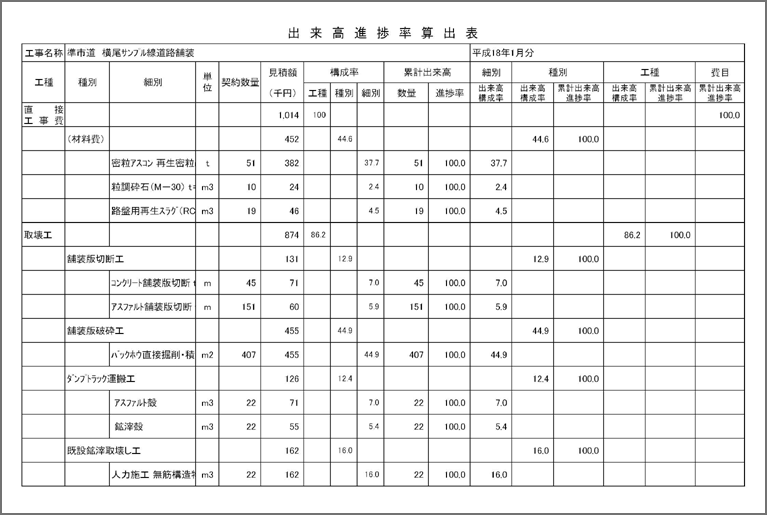
月出来高管理 出来高進捗率算出表

すばやく作成 現場にGO!

役所提出用書類 三種の神(紙)器の 第3弾


出来高進捗率算出表です。


どちらかというと、バックデータ的なイメージの
この帳票ですが


他の業者さんと差をつける
すごい帳票なんです。


というのも、出来高を出すときに
その算出方法ととしての


バックデータって案外適当なものが多いです。


中間金など、いただく際に
50パーセント以上の出来高が必要とされる場合


何を持って、50%以上とするのかの
説明が必要とされます。


役所的には 積算データを持って
算出しますが


その数字と、こちらの算出方法が あまりに違うと


対役所との信頼関係も損なうことも
考えられます


そんなことが、ないように
しっかり算出方法は 提出できる体制をとりましょう


ミヤシステムなら かんたんに 出来高進捗率算出表
作成可能。


すばやく作成 現場へGO!


役所の印象も グッとUPすること間違いなしです

操作手順

  1. MIYAシステムを起動し、「工事一覧画面」から工事データを開きます。
  2. 「工程表作成画面」の「工程表作成」をクリックします。
    「工程表の作成を開始します。よろしいですか」の画面がでたら
    「はい」をクリックします。
    Microsoft Excel()が起動し、工程表が描画されます。
  3. 進捗率算出表」をクリックします。

帳票サンプル

↓クリックすると大きい画像が見れます。
prop047_2

※出力にはMicrosoft Excelが必要です。

月出来高管理 工事月報

すばやく作成 役所へGO!

役所提出用書類 三種の神(紙)器の 第2弾


工事月報です。


これも、毎日の日報が 即座に反映される帳票のひとつです。


どうしても、日報をつけていない状態で
工事月報を記入しようとすると


まずは、工種の記入からはじめなければ
なりません。


もちろん、それに出来高を記入する上で


何を基準に
どういう算出方法で・・・・


いろいろ検討する必要があり
めんどうな作業があります。


ミヤシステムでは
実行予算の段階で すでに 設定されている
工種(グループ化)を利用しますので


事務員さん レベルでも
簡単に工事月報を作成、提出できます。


いままで、どうしても
監督さんレベルでしか出来なかった


工事月報の作成


ミヤシステムなら かんたんに
作成可能。


これで、工事月報
すばやく作成 役所へGO!


役所の印象も グッとUPすること間違いなしです


つまり、ミヤシステムのデータとは
別に自社での出来高をカスタマイズできます。

操作手順

  1. MIYAシステムを起動し、「工事一覧画面」から工事データを開きます。
  2. 「月出来高管理」 画面の 「進捗月報」 をクリックします。
    「マクロを有効にする」をクリックします。
    Microsoft Excel()が起動し、進捗月報が描画されます。
  3. 工事月報」をクリックします。

帳票サンプル

↓クリックすると大きい画像が見れます。
prop034_2s

※出力にはMicrosoft Excelが必要です。

月出来高管理 工事履行報告書

役所提出用書類 三種の神(紙)器

役所へ提出する書類の中で
毎月提出するのもがあります。


工事の進捗や状況を報告するための ものとして


1、工事履行報告書
2、工事月報
3、出来高進捗率算出表


この3つが あげられます。


さて、第1弾としての
工事履行報告書ですが


様式自体はすごく簡単なものなのですが
ついつい提出を 忘れがちなものです。


そこで、日報管理をしているデータを利用して
即座に、工事月報が出来るという機能です。


しかし、原価管理をする上で
設計上に関係ない グループまで
表示するのって あんまり 面白くないですよね。


そこで、ミヤシステムでは
エクセルで別画面として管理できるようにしています。


つまり、ミヤシステムのデータとは
別に自社での出来高をカスタマイズできます。

操作手順

  1. MIYAシステムを起動し、「工事一覧画面」から工事データを開きます。
  2. 「月出来高管理」 画面の 「進捗月報」 をクリックします。
    「マクロを有効にする」をクリックします。
    Microsoft Excel()が起動し、進捗月報が描画されます。
  3. 工事履行報告書」をクリックします。

帳票サンプル

↓クリックすると大きい画像が見れます。
prop021_5

※進捗月報の出力にはMicrosoft Excelが必要です。

工程表

家族サービスのチャンスが増えます

特に建設業の休日は、現場が中心になるために


なかなか、自由に取れない。


ましてや、工期が決まっていると
なおさらです。


しかし、ある程度スケジュール管理が出来ると
今よりは、格段の差で 休日が取れるようになります。


そのスケジュール管理
工程表をうまく使いこなすためには


1、現場の実務に沿った流れであること


2、見栄えや、カスタマイズが自由にできること


この2点が大きなポイントになります。


ミヤシステムでは、
グループ化による現場管理
エクセル出力による自由なカスタマズによって


かんたんに、分かりやすい工程表作成が可能になります。


あなたも、このスケジュール管理で
家族サービスのチャンスが増えること間違いありません!

操作手順

  1. MIYAシステムを起動し、「工事一覧画面」から工事データを開きます。
  2. 「工程表作成画面」の「工程表作成」をクリックします。
    「工程表の作成を開始します。よろしいですか」の画面がでたら
    「はい」をクリックします。
    Microsoft Excel()が起動し、工程表が描画されます。

帳票サンプル

↓クリックすると大きい画像が見れます。
prop019_3

※工程表の出力にはMicrosoft Excelが必要です。

工程表

人員をフル活用できます

ミヤシステムの大きな特徴のひとつ
工程表作成機能。


いままでの、簡易的な工程表とは違い


現場の動きにあった
実務 実施工程表


そんな言葉がぴったりな 使える工程表


作業の動きをグループ化として
工程のワンラインと考えているので


それに必要な 人員がすぐさま 理解できる。


バーチャート工程表のような
視覚で理解できる明確さと


次工程が理解できる理解度の高さ


無駄のない 人員配置もこれさえあれば
簡単に実現できます。

操作手順

  1. MIYAシステムを起動し、「工事一覧画面」から工事データを開きます。
  2. 「工程表作成画面」の「工程表作成」をクリックします。
    「工程表の作成を開始します。よろしいですか」の画面がでたら
    「はい」をクリックします。
    Microsoft Excel()が起動し、工程表が描画されます。

帳票サンプル

↓クリックすると大きい画像が見れます。
prop019_3

※工程表の出力にはMicrosoft Excelが必要です。

工程表 週間工程予定表

来週の予定はこれで完璧

昨日に引き続き 工程会議でのお話。


段取り8分といわれるほど
現場をスムーズに動かせるためには


現状を知り、次への用意を
十分に行うことが 成功への近道。


しかし、その段取りをスムーズに行うための
工程会議ですが


その準備書類を作成することに
すごく時間が掛かるのが 現実です。


そこで、便利な帳票として


週間工程予定表


この帳票は、各工程(グループごと)の
工程ラインそれに 伴った収支 そして進捗率が


まとめて表示されます。


いままで、この予定表を作るのに
数時間掛かっていた作業が
またも、数クリックで可能に。


現場から生まれたミヤシステムだからこそ
欲しいデータのみピックアップした


すっきりした帳票です。


これであなたも
来週の予定はこれで完璧!

操作手順

  1. MIYAシステムを起動し、「工事一覧画面」から工事データを開きます。
  2. 「工程表作成画面」の「週間工程表」をクリックします。
    週間工程予定表」を選択します。
    下側で出力したい期間と単価を選択し、プレビューボタンをクリックします。

帳票サンプル

↓クリックすると大きい画像が見れます。
prop018_2