支払調書 【社外】月出来高進捗率(全体)

あと残りはどのくらい?

「実行予算の消化率ってどのくらい?」


工事の途中で考えなければいけない ひとつに
いま、どのくらいの出来高で


あと 何パーセントでいくら予算が残っているか


この把握が必要になってきます。


それを一覧にした帳票が


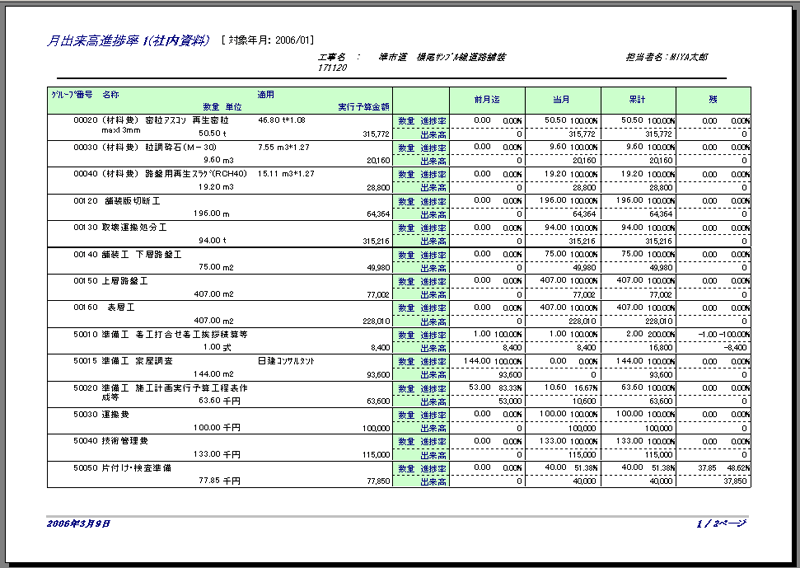
「月出来高進捗率(全体)」 です。


この帳票は、各グループごとに


先月までの 数量と進捗と出来高
今月の   数量と進捗と出来高


さらに残りの数量と進捗と出来高 が表示されます。


それぞれの 進捗率と予算の残りを確認するだけで
ぐっと、原価管理の質があがります

操作手順

  1. MIYAシステムを起動し、「工事一覧画面」から工事データを開きます。
  2. 「帳票印刷画面」の「支払調書」をクリックします。
    「社内資料」の「月出来高進捗率(全体)」を選択します。
    画面の右側で「取極先」「対象年月」などを選択し、プレビューボタンをクリックします。
    「取極先」が空欄の場合はすべて出力されます。

帳票サンプル

↓クリックすると大きい画像が見れます。
prop046_2

支払調書 【社内】月出来高進捗率1(表紙・内容)

取引先業者との絆が深まります

外注業者さんの支払いは
完成後と中間払いに分けられることが多い。


特に工事期間が長いと中間金として
仕事の出来高払いされることが
ほとんどだ。


その時に必要なデータとして
仕事の出来高をどう評価するかが問題だ。


設計書をベースにして
お互いが理解できる範囲で納得して
支払いを行うのは


実は、外注業者の信頼を大きくアップさせる。


現実は、だいたいの数字で
外注業者を納得させている
パターンが非常に多い


ミヤシステムでは
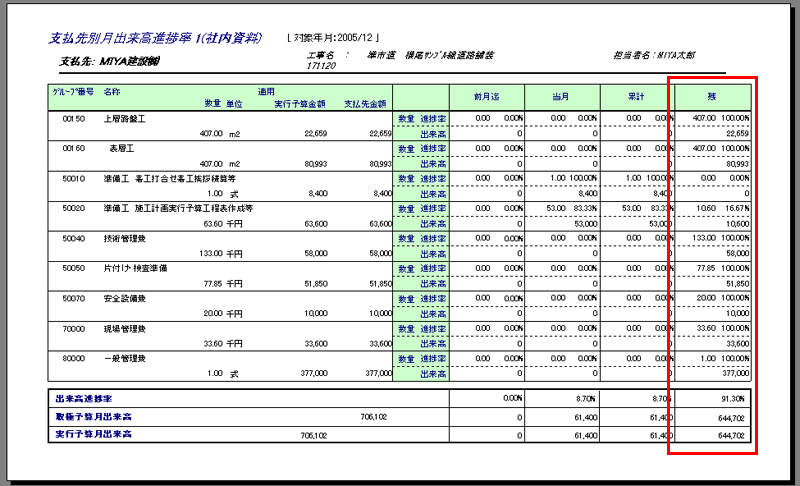
「支払先別月出来高進捗率」


進捗率と出来高を確認すれば
当月の支払い詳細が明確になり
支払状況(予定)の説明にも使え、過払いも防げる


そして、元請業者、下請業者の信頼度が
数段アップする。


これからの時代は
WIN & WIN


お互いが生き延びる方法を考えなければならない。


それを、遂行している
建設業者は 取引先業者との絆がいまより
一層深くなります。

操作手順

  1. MIYAシステムを起動し、「工事一覧画面」から工事データを開きます。
  2. 「帳票印刷画面」の「支払調書」をクリックします。
    「社内資料」の「月出来高進捗率1」を選択します。
    画面の右側で「取極先」と「対象年月」を選択し、プレビューボタンをクリックします。
    「取極先」が空欄の場合はすべて出力されます。

帳票サンプル

↓クリックすると大きい画像が見れます。
prop012_2

支払調書 【社内】取極予算書1(表紙・内容)

自分のやる気をアピールできます

予算作りは、決して楽なものではありません。
利益が確保できるように


業者さんと交渉を重ね
そして、出来るだけコストダウンする。


何度もなんどもそれを
行うことによって、ようやく利益がでる。


一度予算を決めても
その後の交渉も実は大事なこと


現場での効率アップも
実は、施工後のコストダウンに
つながることがある。


しかし、それをアピールできる
評価してもらえることは
ほとんどない。


ミヤシステムでは
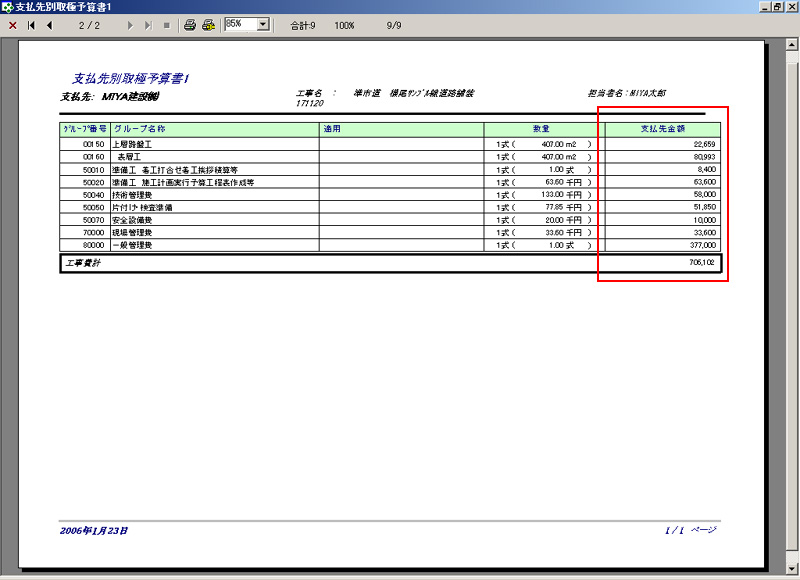
「支払先別取極予算書1」を使えば


実行予算金額と支払先金額の差を見ると
どれだけ、交渉しその結果が理解できるので


現場監督さんの
やる気を本社にアピールすることができます

操作手順

  1. MIYAシステムを起動し、「工事一覧画面」から工事データを開きます。
  2. 「社外資料」の「取極予算書1」を選択します。
    画面の右側で「取極先」を選択し、プレビューボタンをクリックします。

帳票サンプル

↓クリックすると大きい画像が見れます。
prop011_3

分析帳票 【実績】(リソース)所属別集計

現場との距離を縮めることができます

請求書の管理


これって、経理部門ではもっとも
分かりにくいもののひとつです。


というのも、事務員さんは
基本的に現場をわからないんです。


事務所に詰めてて
業者さんからの請求書がやってくる。


それを、現場ごとに振り分けて
商品名だって、分からない言葉ばかり


そんな状況で、本当にそれが数字どおり
使われているのか確認をしなければならない。


ほとんど、目隠し状態の作業。


担当の現場監督さんとのやり取りを
何度もなんども繰り返し
やっと、支払いが決定する。


そんな経験ありませんか?


ミヤシステムでは
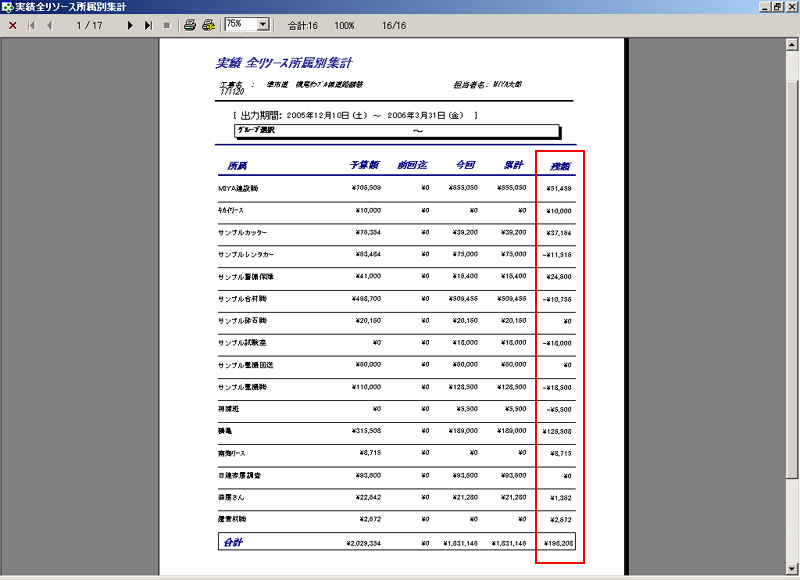
「所属別集計」の機能を使えば


毎日入力したデータを基に
支払いのチェックが事前に 行えます。


何度も、監督さんに質問しなくても
支払い先、商品名を確実にチェックできます。
これで、事務員さんと現場の距離が
グーンと近くなります。

操作手順

  1. MIYAシステムを起動し、「工事一覧画面」から工事データを開きます。
  2. 「帳票印刷画面」の「分析帳票」をクリックします。
    「予算/実績/予実対比選択」の「実績」を選択します。
    「費目選択」の「全リソース」を選択します。
    「集計方法」の「所属別集計」を選択します。
    画面の右側で出力したい期間を選択し、プレビューボタンをクリックします。

帳票サンプル

↓クリックすると大きい画像が見れます。
prop009_3

分析帳票 【予定】(リソース)所属別集計

隠れた利益を発掘できます

経営者さんの皆さんが結構見落としている
原価ってあるんです。


それは、自社のコスト。


たとえば、外注 材料など
支払い先が決まっているものは


計算しやすいですよね。


でも、それが自社の機械ならどうでしょう。


予算上もちろん
自社の機械を投入した場合


予算を組み終わってから
ミヤシステムでは


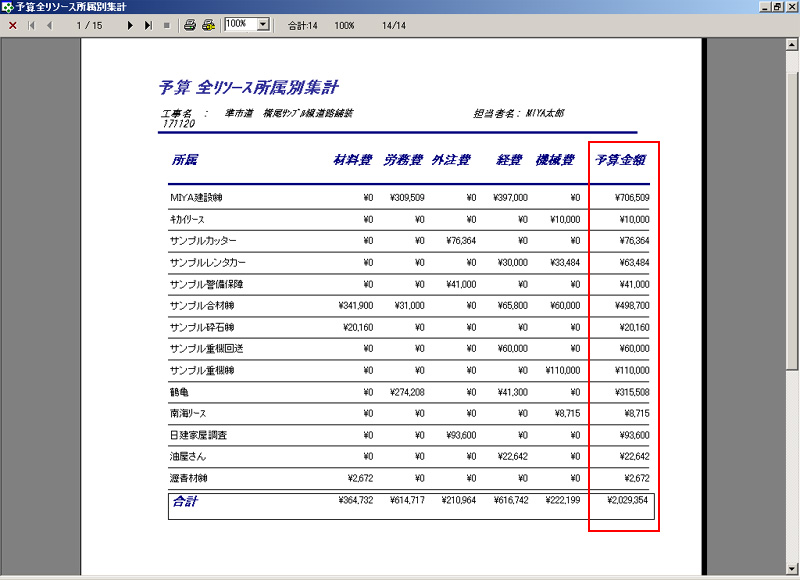
「予算_全リソース_所属別集計」


を使うと


現場で利用する
社内金(社内機械等)の集計が ひと目で理解できます。


これを、分析することにより
自社のまだ見ぬ
隠れた利益が発掘できます。

操作手順

  1. MIYAシステムを起動し、「工事一覧画面」から工事データを開きます。
  2. 「帳票印刷画面」の「分析帳票」をクリックします。
    「予算/実績/予実対比選択」の「予算」を選択します。
    「費目選択」の「全リソース」を選択します。
    「集計方法」の「所属別集計」を選択します。
    画面の右側で出力したい期間を選択し、プレビューボタンをクリックします。

帳票サンプル

↓クリックすると大きい画像が見れます。
prop010_2

日報管理帳票 外注管理

下請業者にも喜ばれます

「外注管理はいらないでしょ」
そういわれるお客様がいらっしゃいます。


事実、契約するときには
外注の価格は決定していて


管理することも必要ないかもしれません。


しかし、この低価格の現状で
元請も下請けもお互いメリットのある
施工をしなければいけません。
そのためには、決まった下請け金額を
少しでも、残るように管理してあげるのも
元請業者の仕事かもしれません。


そこで重宝するのがこの帳票


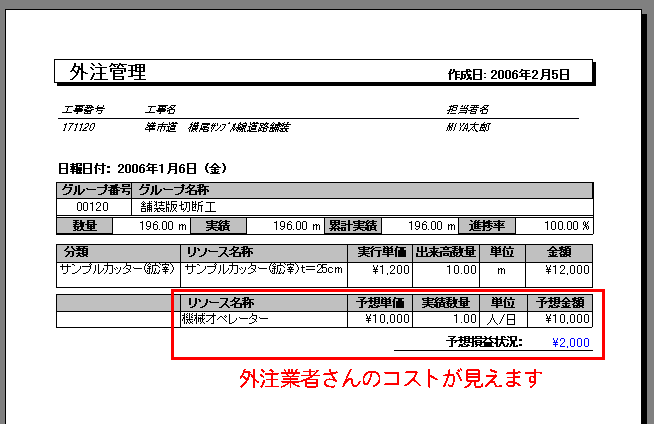
「外注管理」
この帳票を使えば
日報データより外注の予定利益を算出します。


すこしでもその金額が増えれば
元請も下請けもハッピーになれますね。

操作手順

  1. MIYAシステムを起動し、「工事一覧画面」から工事データを開きます。
  2. 「帳票印刷画面」の「日報管理帳票」をクリックします。
    「その他」の「外注管理」を選択します。
    画面の右側で出力したい期間を選択し、プレビューボタンをクリックします。

帳票サンプル

↓クリックすると大きい画像が見れます。
prop027_2

日報管理帳票 工事記録(様式1)

予定通り進んでマス!

工事記録は、検査時の日報提出時に
とても役立つ 帳票のひとつです。


それ以外に、実際に工程会議での報告書としても
便利に使うことが出来ます。
ミヤシステムの工事記録は、
A4の縦サイズに


1週間の


作業内容
使用材料
使用機械
労務人数  が


明記されます。


段取りのミスや作業の手もどりがなかったか
工程の反省をするには もってこいの帳票です。

操作手順

  1. MIYAシステムを起動し、「工事一覧画面」から工事データを開きます。
  2. 「帳票印刷画面」の「日報管理帳票」をクリックします。
    「その他」の「工事記録 様式1」を選択します。
    画面の右側で出力したい週の日付を選択し、プレビューボタンをクリックします。

帳票サンプル

prop036_2

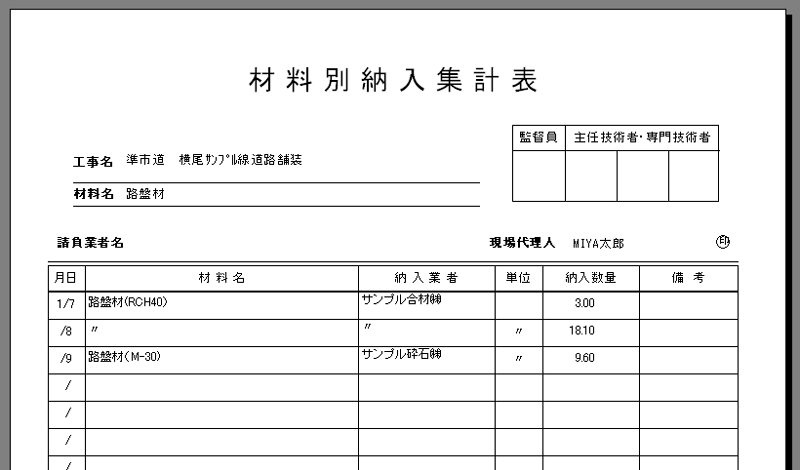
日報管理帳票 材料別納入集計表

もう材料の無駄は出しません
コスト管理のキホンです

出面と 同じように集計を作るには
非常に 今まで時間が掛かっていました。


というよりも
出面の集計は絶対に 給料と連動しているため
業務の 必須になりますよね。


でも、材料の集計となると
欲しいんだけど・・・
時間がなかったりという理由で
できなかったのも 事実です。
それがミヤシステムでは
日付ごと
もちろん 材料ごとに 集計表


まさに、かんたんに出力されます。


もちろん工事書類としての集計表としても
活用できます。

操作手順

  1. MIYAシステムを起動し、「工事一覧画面」から工事データを開きます。
  2. 「帳票印刷画面」の「日報管理帳票」をクリックします。
    「その他」の「材料別納入集計表」を選択し、プレビューボタンをクリックします。

帳票サンプル

↓クリックすると大きい画像が見れます。
prop033_2

日報管理帳票 工事台帳

あの日 あの時 あの現場

日報を入力を重ねていくと
いろんな集計が 取れる中で


日ごとの積み重ねが 理解できるものとして


工事台帳 が


あります。


ミヤシステムの工事台帳は
月ごとの集計が主なものに なっています。


欲しい情報の月を選択して
プレビュー画面を確認すると


日付順に 使用したリソースが
きれいに 並んで表示されます。


その帳票を見るたび


あの日 あの時 あの現場での苦労が
思い出されます。


そこから、現場の効率化に結びつける
ヒントを 思い出すきっかけになるかもしれませんね。

操作手順

  1. MIYAシステムを起動し、「工事一覧画面」から工事データを開きます。
  2. 「帳票印刷画面」の「日報管理帳票」をクリックします。
    「その他」の「工事台帳」を選択します。
    画面の右側で出力したい月を選択し、プレビューボタンをクリックします。

帳票サンプル

↓クリックすると大きい画像が見れます。
prop038_2

日報管理帳票 予実歩掛比較表

実行予算はもう飾りじゃない!

実行予算って 結構しっかり作っている
建設会社さんって 多いんです。


でも、その実行予算って飾りになってること


多いんです。


あくまでも、予算付けなので
それに実績を


できれば 正確な数字を入れてもらい 比較する。


この作業が実は、一番大事な事なのです。


今回ご紹介する帳票


予実歩掛比較表


これは、予算付けした歩掛と
日報入力での実績


これを比較してくれます。


予算に対して 消化率
そして残数量も表示されますので


明日以降の段取りにも役だちます。


正確な数字の把握 現状の認識の理解度が
数段アップされます

操作手順

  1. MIYAシステムを起動し、「工事一覧画面」から工事データを開きます。
  2. 「帳票印刷画面」の「日報管理帳票」をクリックします。
    「その他」の「予実歩掛比較表」を選択します。
    画面の右側で出力したい期間を選択し、プレビューボタンをクリックします。

帳票サンプル

↓クリックすると大きい画像が見れます。
prop028_2

日報管理帳票 日報出来高原価比較表1

自社歩掛が財産にかわります

自社歩掛を とることが大事です。


いろんなセミナーで皆さん何度も聞いたフレーズですよね。


しかし、
分かっていてもなかなか出来ないのが現実です。


エクセルで集計しても
最初は結構楽しくて 行うんですが
その作業量の多さ、単純さに


いつの間にやら、中途半端に終わってしまう
そんな建設業者さんは あなただけではありません。


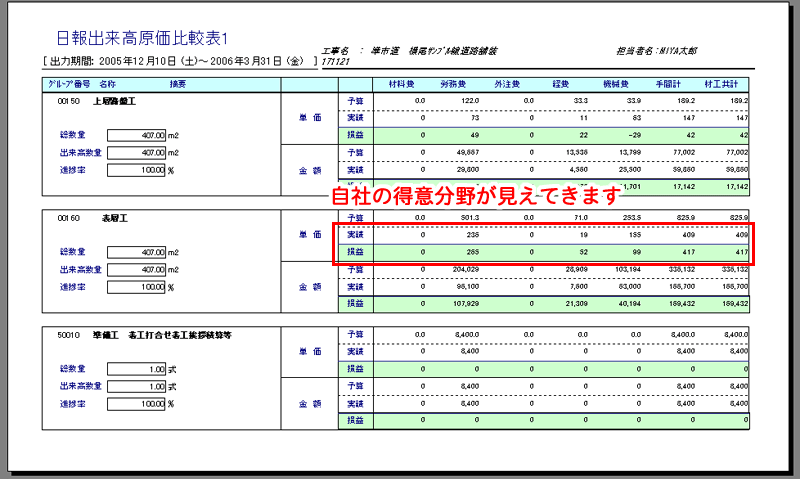
ミヤシステムでは


「日報出来高原価比較表1」


これを使うと
日報入力だけで
自社歩掛が作成でき、標準歩掛のと比較もでき


自社の得意分野がはっきり
数字で理解できるようになります。


そうすると
自社歩掛が 財産に変わっていく。


そんな体験 してみたいと思いませんか?

操作手順

  1. MIYAシステムを起動し、「工事一覧画面」から工事データを開きます。
  2. 「帳票印刷画面」の「日報管理帳票」をクリックします。
    「出来高」の「日報出来高原価比較表1(グループ別)」を選択します。
    画面の右側で出力したい期間を選択し、プレビューボタンをクリックします。

帳票サンプル

↓クリックすると大きい画像が見れます。
prop008_3

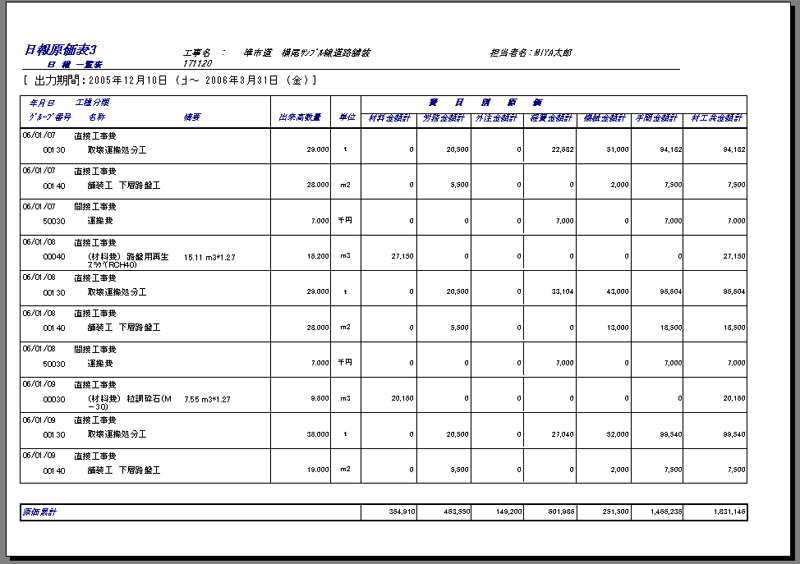
日報管理帳票 日報原価表3

努力のキセキがここにある

グループごとの原価の集計をする場合
期間を定める必要がありますよね。


〆日ごとに出したり
月ごとに出してみたり


その集計を 改めて 確認すると
現場での努力がまるで その数字に表れるような


気持ちになります。


それが、思うように現場が動いたりしていると
自慢したくなるような 気分にも。


逆に 自信につながったりすることもあります。


その努力のキセキを体験してみませんか?

操作手順

  1. MIYAシステムを起動し、「工事一覧画面」から工事データを開きます。
  2. 「帳票印刷画面」の「日報管理帳票」をクリックします。
    「出来高」の「日報原価表3(一覧)」を選択します。
    画面の右側で出力したい期間を選択し、プレビューボタンをクリックします。

帳票サンプル

↓クリックすると大きい画像が見れます。
prop032_2