

MSMとデータ連動した工事データの連動解除は、MSM側でのみ行うことができます。
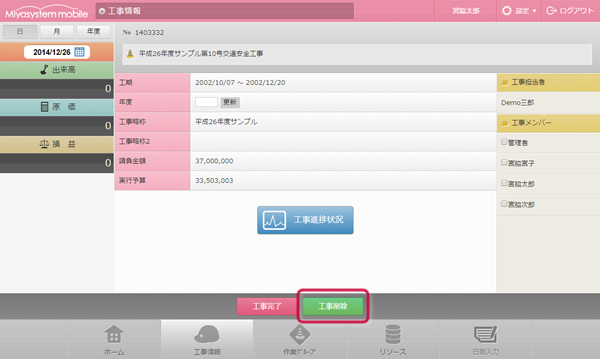
1解除する工事の工事情報画面を表示
工事情報一覧(ホーム)画面から対象の工事を選択し、
「工事情報」ボタンをクリックし工事情報画面を表示します。
2連動解除の実行
画面下の「工事削除」ボタンをクリックすると
確認メッセージが表示されるので「OK」をクリックします。
連動が解除され、MSM上の工事データは削除されます。
3連動解除の完了
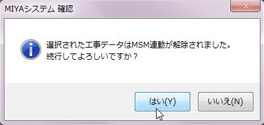
連動ソフト側で連動解除した工事を開いた時に、
下記メッセージが表示され「OK」をクリックするとデータ連動は完全に解除されます。

▲解除された工事は背景が白に戻ります。
Archives
Windowsセキュリティの重要な警告
ご使用のPCから初めてMIYAシステムから連動を行なう場合、
「Windowsセキュリティの重要な警告」が表示されます。
下記の画面が表示されましたら、[アクセスを許可する]ボタンをクリックしてください。

※[アクセスを許可する]を選択していない場合、MSMとの連動が行なえませんのでご注意ください。
出来高を入力する
出来高入力手順
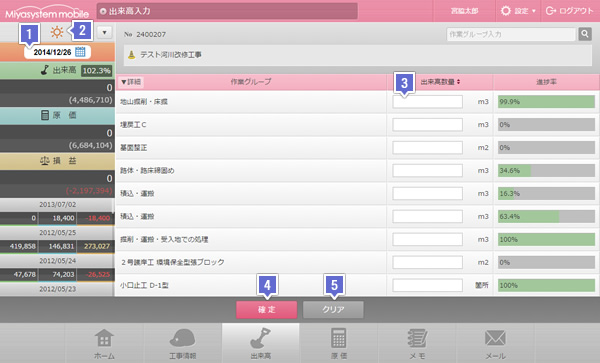
1表示日付を確認します。
変更する場合はカレンダーアイコンをクリックして表示するカレンダーから選択します。
2天気を選択します。
初期では晴れを表示しています。
天気マーク横の「▼」をクリックすると天気選択画面が表示されますので、
クリックで選択し「確定」をクリックします。
3出来高を入力します。
該当する作業の出来高数量を入力します。
入力は半角数字で行ってください。
4入力を確定します。
「確定」ボタンをクリックし出来高入力を確定します。

▲出来高入力が確定した作業名は背景が色つきで表示されます。
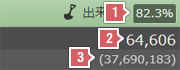
画面の出来高に本日(表示日付)の出来高金額が表示されます。
(1進捗率 2日合計 3累計)
入力内容を削除したい場合、数量を「0」または空にして「確定」ボタンをクリックします。
当日のデータを一括で削除したい場合、5「クリア」ボタンをクリックします。
出来高画面説明
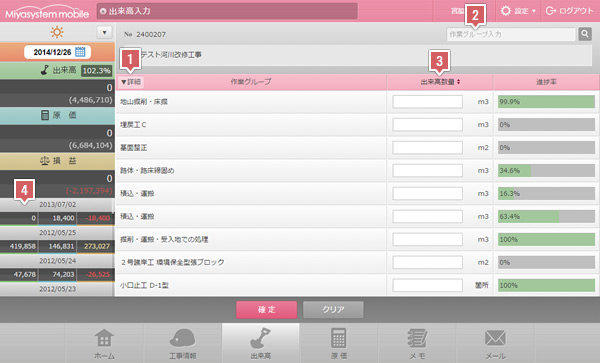
1作業名情報詳細

クリックすると一覧に作業名の詳細を表示します。
再度クリックすると詳細を閉じます。
2作業名検索
表示する作業を名称から絞り込むことが可能です。
キーワードを入力して検索ボタンをクリックします。
3出来高数量並び替え
クリックすると出来高数量で並び替え表示を行います。
クリックする度に昇順、降順を切り替えます。
4履歴表示
PCサイズでのアクセス時には入力の履歴を表示します。
日付をクリックすると対象の日のデータを表示します。
タブレット、スマホでのアクセスで履歴が表示されていない場合、
カレンダー日付の変更で過去のデータを表示してください。
原価を入力する
原価入力手順
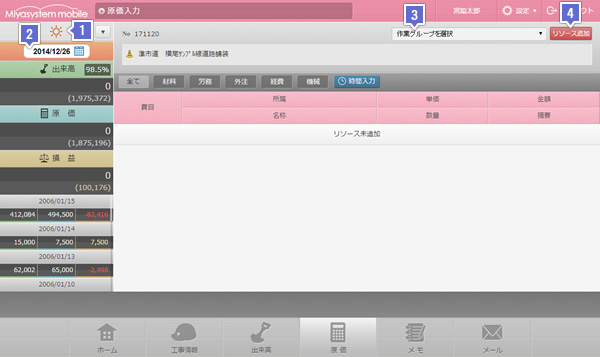
1表示日付を確認します。
変更する場合はカレンダーアイコンをクリックして表示するカレンダーから選択します。
2天気を選択します。
初期では晴れを表示しています。
天気マーク横の「▼」をクリックすると天気選択画面が表示されますので、
クリックで選択し「確定」をクリックします。
3作業名(作業グループ)を選択します。
原価を入力する作業名をプルダウンから選択します。
出来高、原価の入力が既にある作業名は「★」マークが表示されます。
※未選択の場合、「未グループ作業」として登録を行います。
4リソース追加画面を表示します。
「リソース追加」ボタンをクリックしリソース追加画面を表示します。
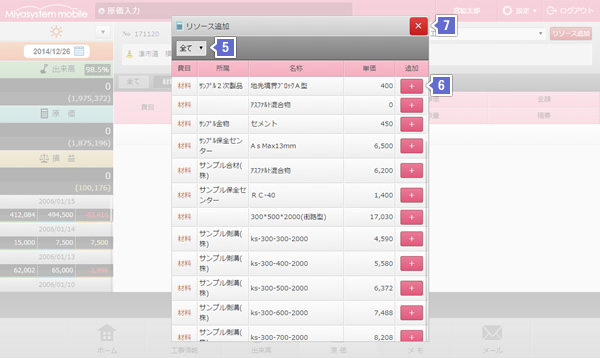
5費目を選択します。
プルダウンで費目を選択すると、対象の費目のリソースで絞込み表示を行います。
6リソースを一覧に追加します。
各リソース行の右の「+」ボタンをクリックし、
選択されている作業名に対し原価入力を行うリソースを一覧に追加していきます。
追加が完了したら7の「X」ボタン、
またはリソース追加画面外をクリックし、リソース追加画面を閉じます。
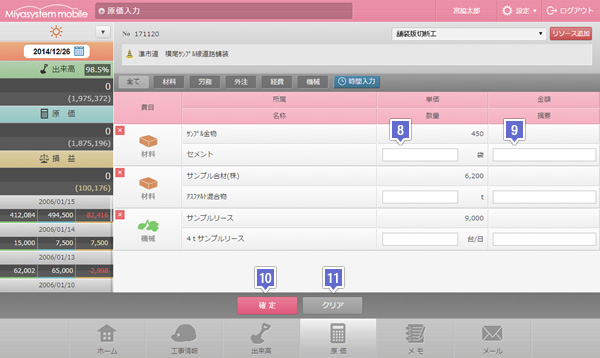
8原価を入力します。
追加を行った各リソースに対する原価の数量を入力します。
入力は半角数字で行ってください。
追加したリソース行を削除する場合、費目欄左上の「X」ボタンをクリックします。
一括で削除したい場合、11「クリア」ボタンをクリックします。
9摘要を入力します。
メモ事項があれば摘要欄に入力します。
10入力を確定します。
「確定」ボタンをクリックし原価入力を確定します。

▲原価入力が確定したリソースは背景が色つきで表示されます。
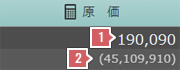
画面の出来高に本日(表示日付)の原価金額が表示されます。
(1日合計 2累計)
入力内容を削除したい場合、数量を「0」または空にして「確定」ボタン、
または費目欄左上の「X」ボタンをクリックします。
原価画面説明
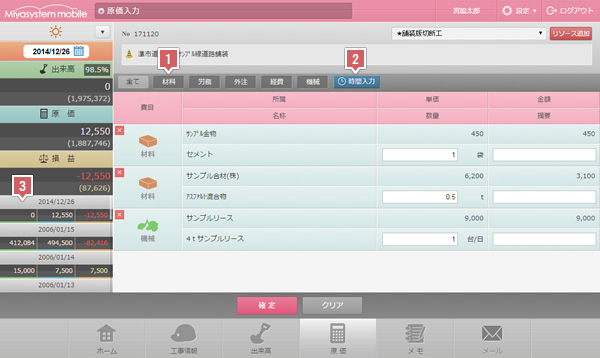
1費目絞込み
表示するリソースを費目から絞り込むことが可能です。
絞り込みたい費目名をクリックします。
2時間単位での原価入力
労務費および車輌機械費を時間入力する場合は、時間入力ボタンをクリックします。
※時間入力には「各種設定」画面での時間入力チェック、
リソースに対しての時間単価の設定が予め必要です。
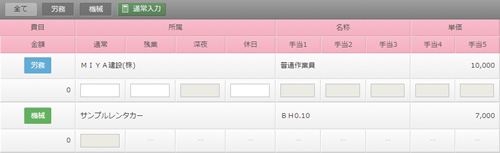
▲時間単価未設定のものは非活性で表示されます。
労務費の時間入力では、「通常」「残業」「深夜」等の時間をそれぞれ入力します。
車輌機械費の時間入力では、稼働時間を入力します。
入力完了後、通常入力時同様「確定」ボタンをクリックします。

▲時間入力を行ったリソースは、通常入力画面からは変更不可となります。
3履歴表示
PCサイズでのアクセス時には入力の履歴を表示します。
日付をクリックすると対象の日のデータを表示します。
タブレット、スマホでのアクセスで履歴が表示されていない場合、
カレンダー日付の変更で過去のデータを表示してください。
メモを入力する
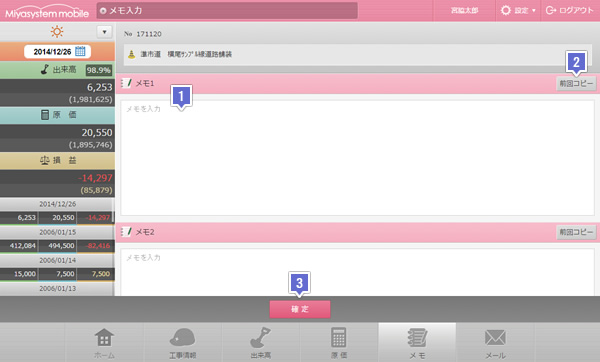
その日の作業内容や連絡事項などを登録する、メモ機能です。
メモ欄はふたつに分かれているので、
あらかじめそれぞれに入力する内容を決めて、日報として送信することも可能です。
メモ欄のタイトルは、「各種設定」画面で登録します。
1メモの内容を入力します。
2で直近の入力内容をコピー入力することも可能です。
メモの入力が完了したら、3「確定」ボタンをクリックします。
日報をメール送信する

メール画面から日報をメール送信します。
1送信する日報の日付を確認します。
変更する場合はカレンダーアイコンをクリックして表示するカレンダーから選択します。
2件名を入力します。
「各種設定」画面で設定されている書式を元に初期表示します。
3工事メンバー送信有無を設定します。
工事メンバー全員にも送信する場合、✔チェックを入れます。
チェックをしない場合、「各種設定」画面で設定されているメールアドレスにのみ送信されます。
4日報送信項目を設定します。
「出来高詳細」「原価詳細」「メモ欄1」「メモ欄2」については、
送信する内容のみ✔チェックを入れます。
初期ではすべての項目が✔チェックされた状態です。
5メールを送信します。
設定が完了したら「メール送信」ボタンをクリックします。
【MSM単独利用時】新規工事登録
MSMからの新規工事登録は、MSMを単独でご利用のユーザー様のみ可能です。
MSMを併用でご利用のユーザー様は「MIYAシステム」「工作2プラス」側で工事を作成しMSMと
連動させてください。
MSMを併用でご利用のユーザー様は「MIYAシステム」「工作2プラス」側で工事を作成しMSMと
連動させてください。
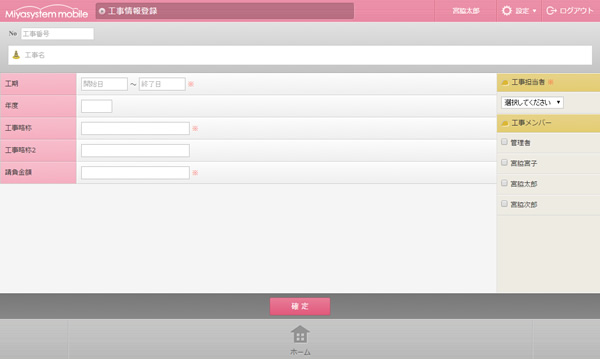
※の項目は必須項目です。
| 工事番号 | 10文字以内で入力してください。 |
|---|---|
| 工事名 | 200文字以内で入力してください。 |
| 工期 | 開始日・終了日をクリックして表示されるカレンダーより選択してください。 |
| 年度 | 数字4桁で入力してください。 |
| 工事略称・工事略称2 | 10文字以内で入力してください。 |
| 請負金額 | 半角数字で入力してください。 |
| 工事担当者 | リストから該当者を1名選択してください。 |
| 工事メンバー | 該当者にチェックを入れてください。(複数選択可) |
入力が完了したら、画面下の「確定」ボタンをクリックします。
工事の登録が完了すると、工事編集画面上部に
「作業名登録」ボタン、「リソース登録」ボタンが表示されます。
それぞれボタンをクリックして、作業名・リソースの登録を行ってください。
【MSM単独利用時】工事情報画面の見方
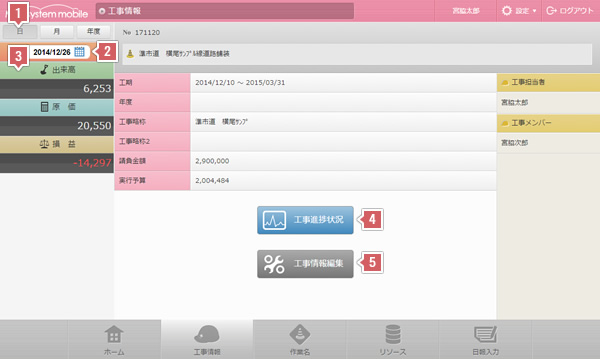
1「日」「月」「年度」表示設定
一覧の表示設定を「日」「月」「年度」で切り替えを行います。
2「日付」表示設定
日付はデフォルトで本日の日付が設定されます。
変更する場合、カレンダーアイコンをクリックして表示されるカレンダーより選択します。
1で「月」「年度」を選択した場合、月、年度に切り替わります。
3「出来高」「原価」「損益」
12の表示設定における、選択工事より計上されたそれぞれの集計結果を表示します。
| 日 | 選択工事より計上された、その日の日報合計を表示します。 |
|---|---|
| 月 | 選択工事より計上された、その月の日報合計を表示します。 |
| 年度 | 選択工事より計上された、その年度の日報合計を表示します。 年度の絞込みは、MSM上で工事に対して年度の登録があった場合はその年度が優先されます。 工事に対して年度の登録がない場合は「各種設定」の〆設定を元に年度表示を行います。 |
4工事進捗状況
工事の進捗グラフを表示します。
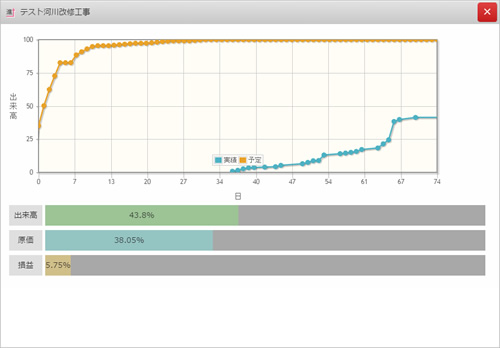
工事情報一覧(ホーム)からダイレクトに表示することも可能です。
5工事情報編集
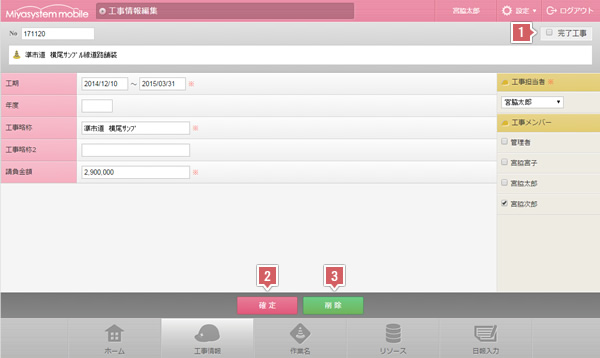
工事の状態を「稼働中」から「完了」にする場合、
1「完了工事」をチェック、その逆の場合チェックをはずします。
内容に変更がある場合、新規登録時同様入力完了後2「確定」ボタンをクリックします。
工事を削除する場合、3「削除」ボタンをクリックします。
【MSM併用利用時】工事情報画面の見方
工事の詳細確認、作業グループ・リソース情報の追加は工事情報画面から行います。
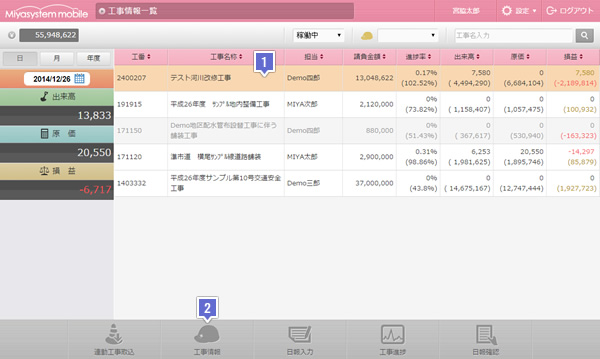
1工事情報一覧(ホーム)画面で工事を選択し、
2「工事情報」ボタンをクリックすると、工事情報画面を表示します。
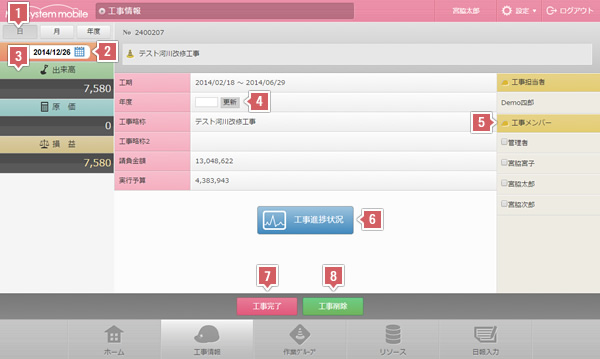
1「日」「月」「年度」表示設定
一覧の表示設定を「日」「月」「年度」で切り替えを行います。
2「日付」表示設定
日付はデフォルトで本日の日付が設定されます。
変更する場合、カレンダーアイコンをクリックして表示されるカレンダーより選択します。
1で「月」「年度」を選択した場合、月、年度に切り替わります。
3「出来高」「原価」「損益」
12の表示設定における、選択工事より計上されたそれぞれの集計結果を表示します。
| 日 | 選択工事より計上された、その日の日報合計を表示します。 |
|---|---|
| 月 | 選択工事より計上された、その月の日報合計を表示します。 |
| 年度 | 選択工事より計上された、その年度の日報合計を表示します。 年度の絞込みは、MSM上で工事に対して年度の登録があった場合はその年度が優先されます。 工事に対して年度の登録がない場合は「各種設定」の〆設定を元に年度表示を行います。 |
4年度設定
工事の年度の情報はMSM独自の情報のため設定はMSMから行います。(任意)
年度入力フォームに数字4桁で入力し、「更新」ボタンをクリックします。
年度を設定することで工期を問わず自由に、工事をMSM上どの年度として扱うかを指定できます。
※使用例:工期が会社の年〆を超える工事で、前の年度に含めたい場合に前年度を設定します。
5工事メンバー
チェックのON/OFFで工事を操作できるメンバーを追加・削除します。
6工事進捗状況
工事の進捗グラフを表示します。
工事情報一覧(ホーム)からダイレクトに表示することも可能です。
7工事完了
工事が稼働中の場合は「工事完了」、完了工事の場合は「完了解除」ボタンになります。
クリックすると工事の状態を変更します。
8工事削除
クリックすると連動を解除し、MSM上から工事の削除を行います。
作業グループ(作業名)の確認、登録・編集
作業グループはMIYAシステムのグループに当たります。
※MSMではグループ内の工種の確認、変更はできません
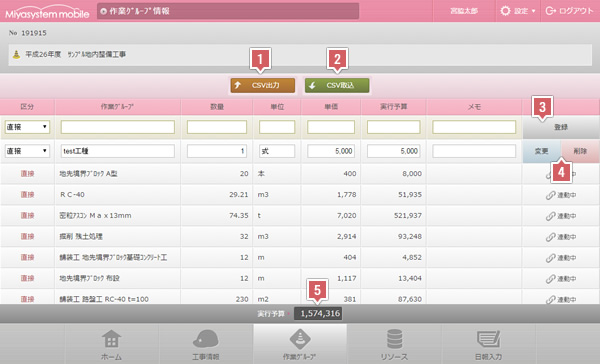
1CSV出力
取込用CSVのテンプレートファイルを出力します。
2CSV取込
1で出力したCSVに作業グループ(作業名)を入力したものを取り込みます。
複数の作業グループを一気に登録する場合にお使いください。
CSVの区分の欄には直接工事費の場合「直接」、間接工事費の場合「間接」と入力してください。
3新規登録
一覧の先頭の新規登録行から登録する方法と、2のCSV取込で登録する方法があります。
| 区分 | 「直接工事費」か「間接工事費」かを選択します。 |
|---|---|
| 作業グループ | 作業の名称を入力します。 |
| 数量 | 作業の設計数量を半角数字で入力します。 |
| 単位 | 数量に対する単位を入力します。 |
| 単価 | 作業の1単位ごとに掛かる単価を半角数字で入力します。 |
| 実行予算 | 数量、単価から自動計算を行います。 |
| メモ(任意) | メモ事項があれば入力します。 |
4変更・削除
MSMで追加したデータは連動を行うまでは変更・削除が可能です。
連動後の修正はデータの差異が生じる恐れがありますので
「MIYAシステム」「工作2プラス」での修正を行ってください。
MSMから作成した作業グループに対して工種を追加することができます。
5実行予算
実行予算の計を表示します。
リソースの確認、登録・編集
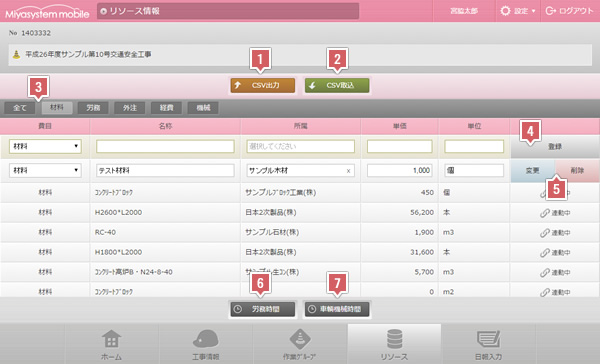
1CSV出力
取込用CSVのテンプレートファイルを出力します。
2CSV取込
1で出力したCSVにリソースを入力したものを取り込みます。
複数のリソースを一気に登録する場合にお使いください。
※費目は数字番号に置き換えてCSVに入力する必要があります。
以下がCSV入力における費目番号です。
「1」… 材料費 / 「2」… 労務費 / 「3」… 外注費 / 「4」… 経費 / 「5」… 車輌機械費
3表示費目選択
初期ではすべてのリソースを表示しますが、費目での絞り込み表示をする場合
絞込みを行いたい費目名をクリックします。
4新規登録
一覧の先頭の新規登録行から登録する方法と、2のCSV取込で登録する方法があります。
| 費目 | リソースが属する費目を選択します。 |
|---|---|
| 名称 | リソースの名称を入力します。 |
| 所属(任意) | リソースの支払先や取引先など、会社名、所属部署名を入力します。 所属一覧から該当の所属名をクリックするとリソースに入力されます。
|
| 単価 | リソースの単価を半角数字で入力します。 |
| 単位 | リソースの単位を入力します。 |
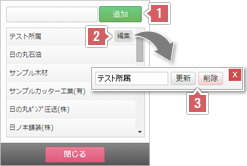
5変更・削除
MSMで追加したデータは連動を行うまでは変更・削除が可能です。
連動後の修正はデータの差異が生じる恐れがありますので
「MIYAシステム」「工作2プラス」での修正を行ってください。
MSMから作成したリソースに対して工種を追加することができます。
6労務リソースの時間単価設定
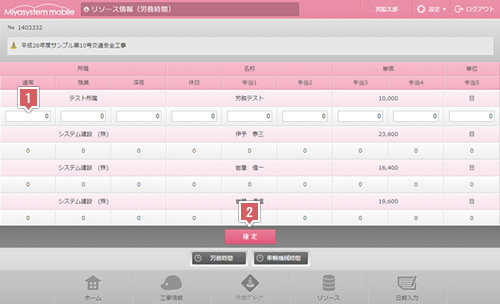
費目が「労務」のリソースが一覧で表示されます。
MSMで追加したデータは連動を行うまでは、1のように入力欄が表示され時間単価の設定が行えます。
対象の労務の通常、残業、深夜等の時間単価を入力し、2の「確定」ボタンをクリックします。
※連動後に時間単価を設定する場合は「MIYAシステム」側で行ってください。
7車輌機械リソースの時間単価設定
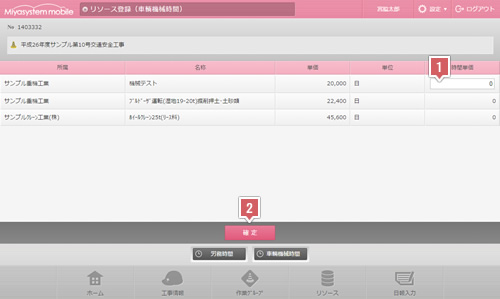
費目が「機械」のリソースが一覧で表示されます。
MSMで追加したデータは連動を行うまでは、1のように入力欄が表示され時間単価の設定が行えます。
対象の機械の時間単価を入力し、2の「確定」ボタンをクリックします。
※連動後に時間単価を設定する場合は「MIYAシステム」側で行ってください。
工事情報一覧(ホーム)画面説明
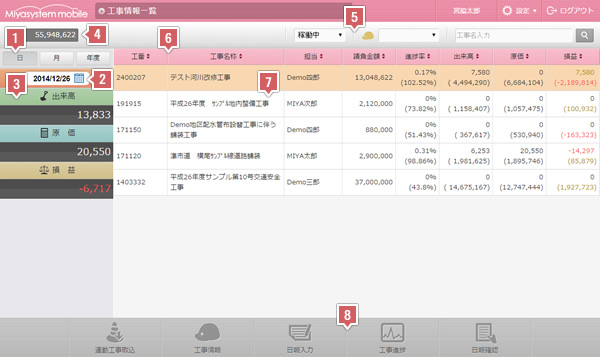
工事情報一覧(ホーム)画面では、各登録工事の状況を確認することができます。
1「日」「月」「年度」表示設定
一覧の表示設定を「日」「月」「年度」で切り替えを行います。
2「日付」表示設定
日付はデフォルトで本日の日付が設定されます。
変更する場合、カレンダーアイコンをクリックして表示されるカレンダーより選択します。
1で「月」「年度」を選択した場合、月、年度に切り替わります。
3「出来高」「原価」「損益」
12の表示設定における、登録工事より計上されたそれぞれの集計結果を表示します。
| 日 | 登録工事より計上された、その日の日報合計を表示します。 |
|---|---|
| 月 | 登録工事より計上された、その月の日報合計を表示します。 |
| 年度 | 登録工事より計上された、その年度の日報合計を表示します。 会社の年度の設定は「各種設定」画面(各会社様の年度の〆月により集計が異なります。)、 工事ごとの年度設定は工事情報画面(MSM単独ご利用時は工事情報編集画面)にて設定します。 |
4今期請負金額計
管理者権限のアカウントでのご利用時のみ表示されます。
5工事の絞込み表示
工事の絞込み表示が可能です。
工事種別は「稼働中」「完了済」「全て」から表示の切替を行います。
担当者は”選択されたユーザーが担当・メンバー設定されている工事で絞込み”を行います。
工事名検索は”工事名よりキーワード検索”を行います。
6工事の表示並び替え
工事一覧の各項目名をクリックすることで並び替え表示を行います。
クリックする度に降順・昇順を切り替えます。
7工事一覧
ご契約のライセンス数によって管理できる工事数に制限があります。
また、MSMの機能にはユーザー権限があり
「管理者」「監督」権限ユーザーの場合はMSMに登録されている全ての工事を、
「一般」「下請」権限ユーザーの場合はメンバー登録されている工事のみを表示します。
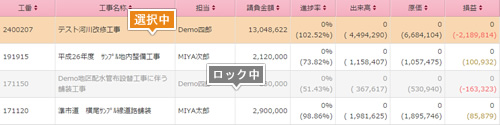
▲クリックすると工事が選択され背景がオレンジになります。(初期で先頭行を選択)
他の誰かが使用中の工事は開けないようロックがかかり背景がグレーで表示されます。
8メニュー
項目は「MSM単独での利用か」「ユーザー権限」によって変わります。


